
Randapparatuur
Ondertussen hebben we reeds de basiscomponenten gezien binnen een computersysteem, zijnde de processor, het geheugen en een computerbus. Om een werkend geheel te krijgen, zoals die laptop die voor je neus staat, of die PC die bij je thuis staat, moet er ook nog andere hardware geconnecteerd zijn. Zonder die extra's zou je laptop of je PC gewoon een dood ding zijn.
In deze sectie volgen enkele courante uitbreidingen aan het basissysteem.
Behuizing
Eigenlijk op zich is een behuizing niet nodig. Wanneer je alle benodigde onderdelen correct aan elkaar kan verbinden en ze zijn compatibel met elkaar heb je niet echt een behuizing nodig. Kijk maar eens naar onderstaande PC:
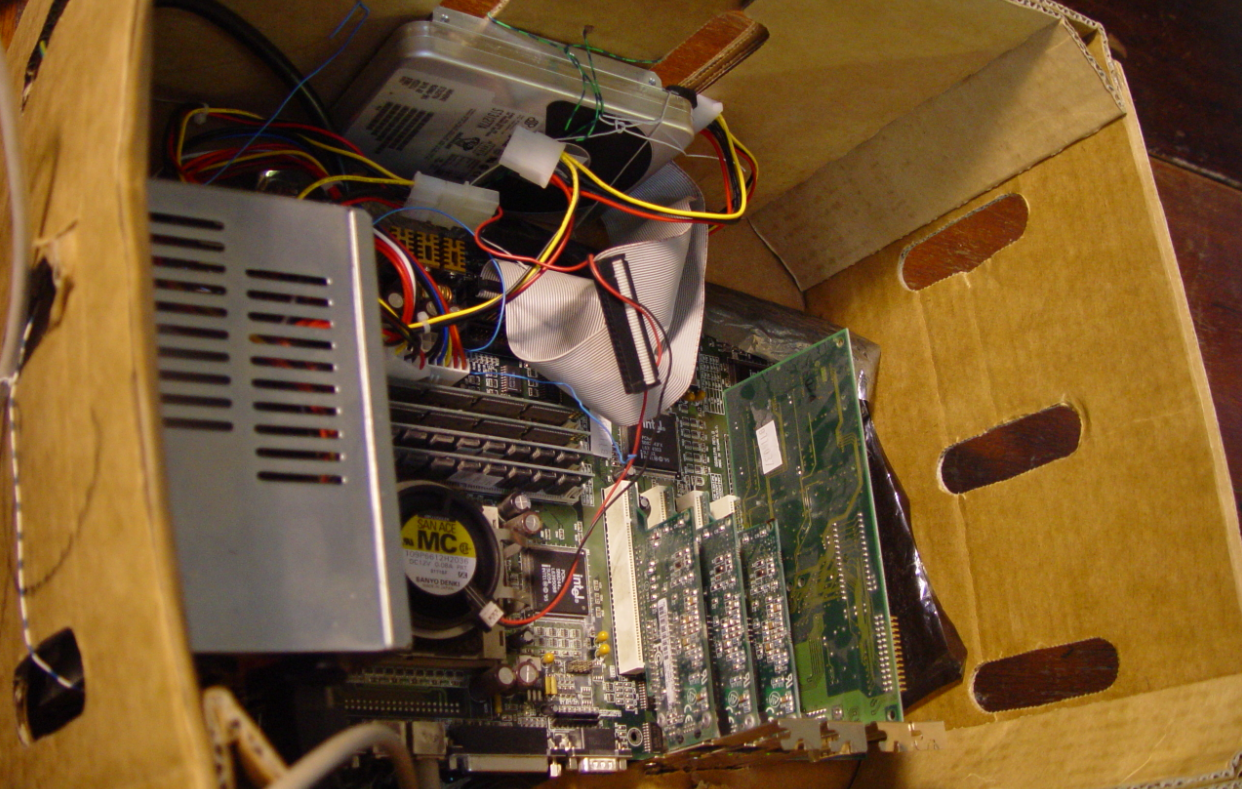
Indien je wil kan je die ook gerust open laten liggen, plexiglas gebruiken of zelf je case 3D printen. Op vandaag is zowat alles mogelijk.
Indien je toch beslist om iets professioneler aan de slag te gaan kan je natuurlijk ook behuizingen aanschaffen, en dit is dan in eerste instantie volledig afhankelijk van het gebruikte moederbord. Een behuizing die gemaakt werd voor een Mini-ITX moederbord gaat vrij veel moeite hebben met het slikken van een ATX moederbord. Opnieuw vraag je best de specificaties op van je behuizing en moederbord, en controleer je best of beide compatibel zijn met elkaar.
Naast deze voor de hand liggende voorwaarde zijn er nog enkele andere, waaronder: koeling, connecties aan de buitenzijde, aantal expansieslots, extra plaats voor harde schijven en misschien wel nog enkele meer. We gaan deze voorgaande even snel overlopen.
Koeling
Als je het nog gehoord of ondervonden hebt, alle elektronische apparatuur krijgt warm bij het gebruik ervan. De reden hiervoor zijn de kleine stromen die over de onderdelen lopen (Joule effect), zeker bij de snelheden waarmee data gestuurd wordt.
Er zijn enkele manieren om koeling te voorzien. Om printbord niveau praten we over een grote oppervlakte aan koper. Soms worden ook heatsinks gebruikt indien er weinig plaats is voor kopervlakken. Voor IC's en processoren is het meestal onvoldoende om kopervlakken te voorzien en wordt er altijd gewerkt met heatsinks, de één al groter dan de andere.
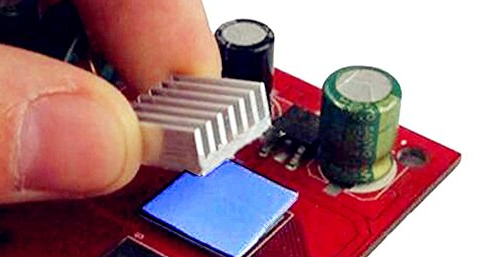
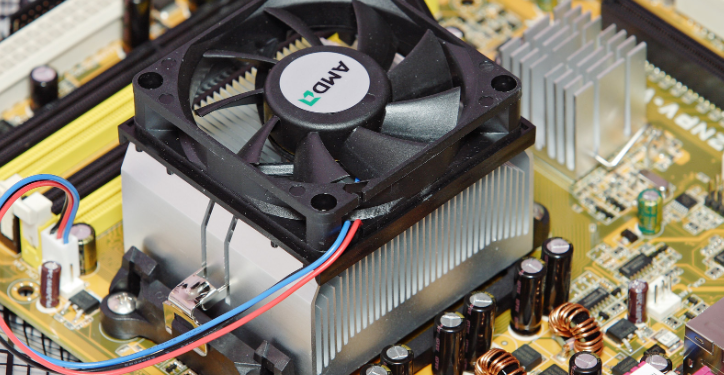
Bij het plaatsen van deze heatsinks wordt er ofwel een siliconepad gebruikt ofwel een koelpasta. Deze zorgt voor een perfecte aansluiting tussen IC en heatsink en heeft daarenboven ook een heel goede warmtegeleiding.
Je kan opteren om de natuurlijke luchtcirculatie z'n gang te laten gaan maar warmte stijgt en blijft in de behuizing hangen. Meestal wordt een behuizing ook voorzien van ventilatoren om een goede actieve luchtcirculatie te bekomen. Om dit effect optimaal te laten gebeuren plaats je best twee ventilatoren, ééntje om de warme lucht uit te drijven, en ééntje om frisse lucht (hopelijk in een goed geventileerd lokaal) naar binnen te trekken.
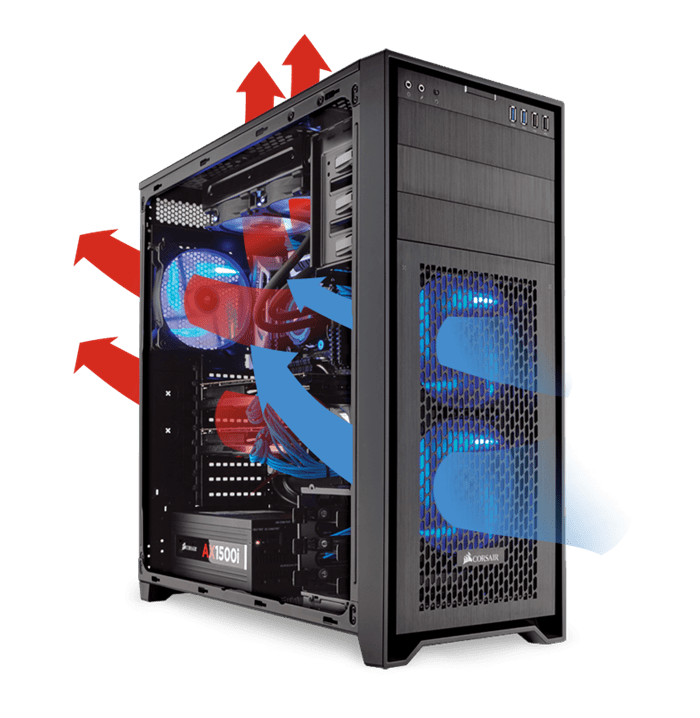
We gebruiken hier het voorbeeld van een PC maar hetzelfde gebeurt bij laptops, bij oscilloscopen, embedded systems, playstations, xboxen en alle varianten van een computersysteem.
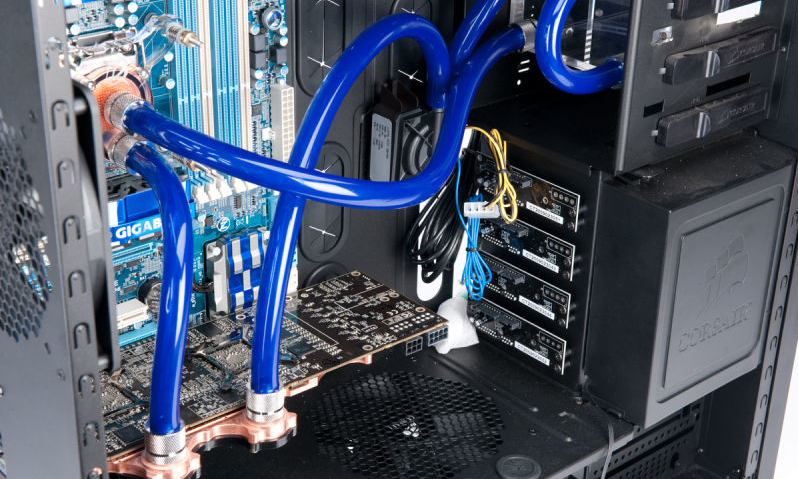
Wanneer we het dan nog een stapje verder drijven kunnen we nog opteren voor waterkoeling of vloeibare stikstof koeling. Hiervoor moet je toch al een serieus goede reden hebben (average gaming is er geen van) om dit te installeren.
Soms is de oplossing, en dit geldt dan meer voor kleine apparaten, waaronder smartphones en wearables, om bij het overschrijden van een kritieke temperatuur de snelheid of performatie van dat desbetreffende component te verlagen om zo een warmtevermindering te bekomen.
Connecties
Connecties aan de buitenkant van de behuizing zijn vaak iets wat over het hoofd wordt gezien. In het begin van de PC's zaten alle USB aansluitingen achteraan. Allemaal goed en wel maar toen veel apparaten op USB in de winkel kwamen was het soms toch handiger om die vooraan te kunnen plaatsen in plaats van de volledige toren naar voor te moeten schuiven, of te proberen om met je hand tussen je bureau en de muur te mikken om op het gevoel die USB stick er toch maar in te krijgen. De USB poorten aan de achterkant van een PC zitten rechtstreeks op het moederbord (dat er op die plaats uitkomt), maar waar hangen die vooraan dan aan?
Op het moederbord worden speciale connectoren voorzien om deze Input/Output of I/O poorten te kunnen connecteren met behulp van een kabel. Opnieuw is het afhankelijk van je moederbord wat er allemaal geconnecteerd kan worden. Voorgemaakte PC's zullen dat wel allemaal in orde hebben maar als je hem zelf samenstelt moet je toch eerst even goed kijken.
Meestal gaat het hier bij een gewone PC over USB poorten, de start/reset knop, ingang voor microfoon en de uitgangen voor het geluid. Soms vind je wel eens iets speciaals maar dit gebeurt niet zoveel.
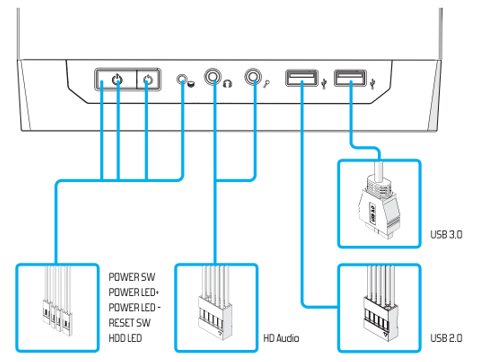
Ook hier kan dit verder uitgebreid worden naar andere apparaten. Bij je laptop, en je smartphone wordt er meestal een moederbord op maat gemaakt waardoor alle I/O poorten daar mooi op passen en aan de rand van de behuizing uitkomen. Maar wat bijvoorbeeld in een auto? De computer zit ergens ver onder het dashbord weggestoken en dicht bij het mediacenter zit een AUX (3.5mm) en een USB poort. Die worden via een soort verlengkabel geconnecteerd op dat moederbord. Voor PC heb je dus meestal standaard items en connecties maar voor andere apparaten zal die al wat complexer zijn en meestal custom built.
Uitbreiding
Het laatste waar je moet aan denken bij het bouwen, of het ontwerpen, van een computersysteem is of er in eerste instantie plaats genoeg is om alles te huisvesten wat je er in wil, maar of je ook nog wat marge voorzien om ooit nog iets bij te steken of aan te veranderen.
Enkele voorbeelden:
- Hoeveel harde schijven ben je van plan uiteindelijk te gebruiken?
- Wil je een dual boot systeem op twee verschillende schijven?
- Welke functies moet je PC kunnen uitvoeren? Wil je iets die standaard is of wil je met tijd ook TV kunnen bekijken, wil je vier schermen connecteren, wil je van Full HD naar 4K of wordt de PC eventueel gebruikt voor specifieke hardware?
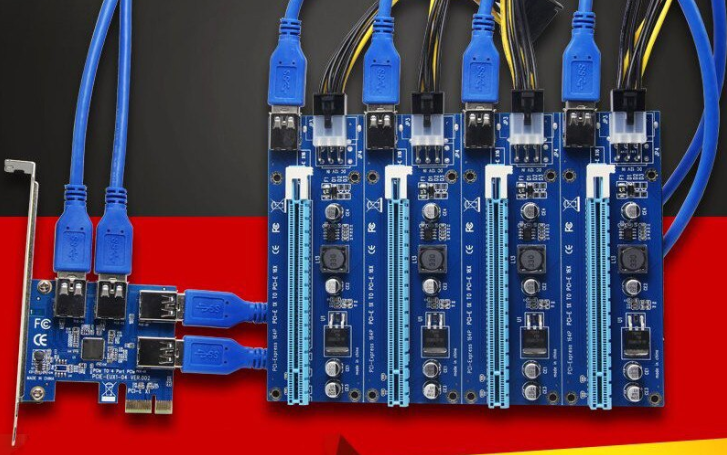
Veel van deze cases kunnen ingecalculeerd worden bij het ontwerpen van je PC. Soms is het dus beter om voorzienend te zijn naar de toekomst toe. Uitbreidingen vertalen zich meestal in extra functies, en met name ook PCI of PCI Express (zie later) slots. Als je moederbord er maar ééntje heeft dan kan je een kleine uitbreiding van je systeem doen. Heb je er dan weer vier dan kan je systeem wel nog even mee.
Maar ook daar is ondertussen een oplossing voor... wie zoekt die vindt...
Voeding
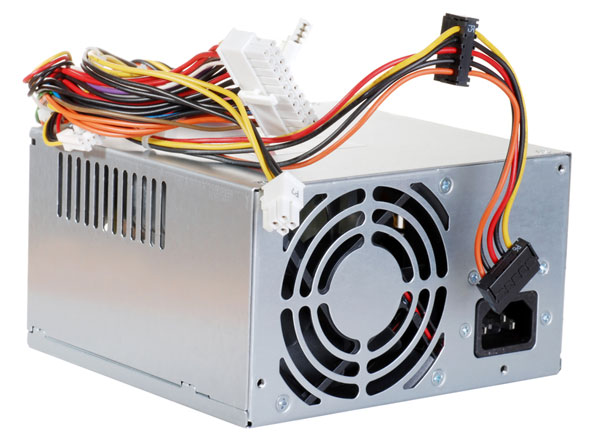
Het is ondertussen duidelijk, aangezien we hier vooral bezig zijn met elektronische componenten dat er ook elektriciteit geleverd moet worden aan het computersysteem opdat het zou werken. Dit gebeurt over het algemeen met een voeding. Er zijn verschillen tussen de verschillende voedingen, voornamelijk afhankelijk van de vormfactor en de spanning waarop een moederbord functioneert.
Een power supply unit, afgekort PSU, is dat onderdeel van elektrische of elektronische apparaten dat de ingangsspanning (afkomstig van het lichtnet of van batterijen) geschikt maakt voor de verschillende onderdelen van die apparaten. Hierbij wordt de spanning vaak getransformeerd naar (een) ander(e) voltage(s) en indien van toepassing kan er een omzetting van wisselspanning naar gelijkspanning (of andersom) plaatsvinden.
De voeding in een (personal) computer is een goed voorbeeld van een veelzijdige PSU. Zelf gevoed met wisselspanning, levert de PSU de noodzakelijke gelijkspanningen voor de diverse componenten van een computersysteem. Daarbij valt onder andere te denken aan het moederbord, de processor, het opslagmedium, de videokaart, randapparatuur en dergelijke. Het is belangrijk dat de PSU voldoende vermogen kan leveren voor alle apparaten die zich in het computersysteem bevinden.
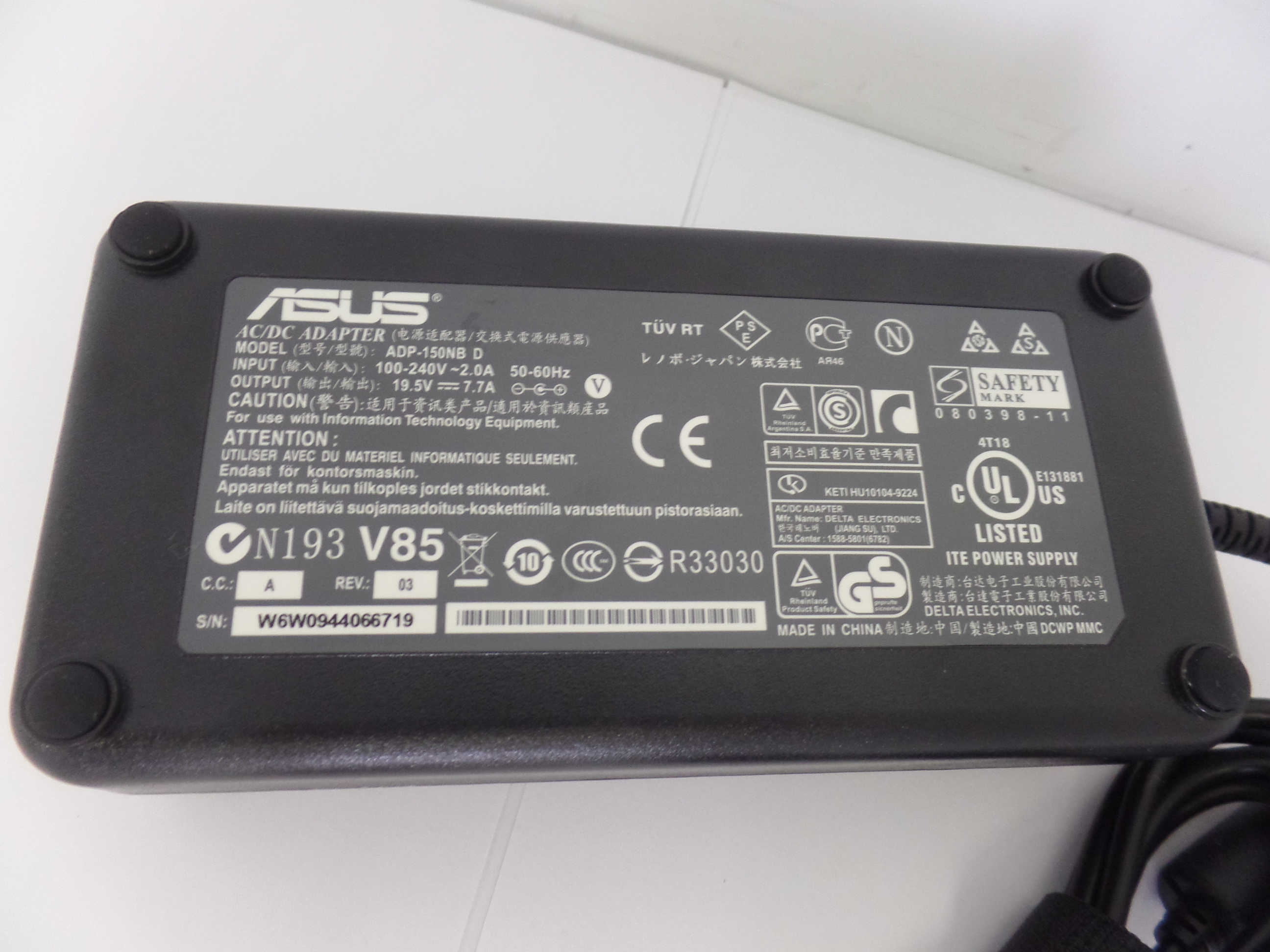
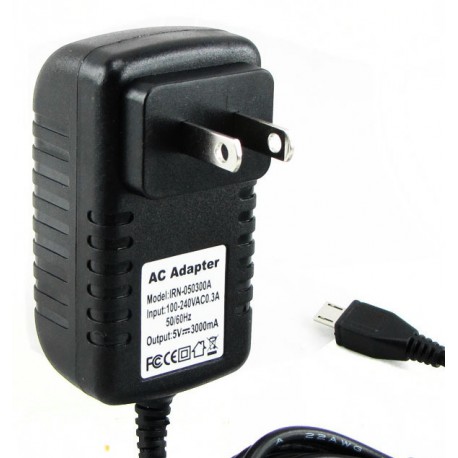
Bij je laptop of Raspberry Pi is er natuurlijk geen plaats om een voeding van deze omvang te plaatsen. Hier wordt over het algemeen een spanningsomvormer meegeleverd in de vorm van een adapter. Bij je laptop kan je zelf zien hoeveel spanning er juist geleverd wordt aan het systeem (kijk eens naar je eigen adapter!). De meeste adapters kunnen overweg met een ingangsspanning tussen 110V (Amerika) en 230V (Europa), zo hoef je bij buitenlandse verplaatsingen enkel de correcte stekkeromvormer te gebruiken en kan je computersysteem met dezelfde voedingsadapter blijven werken.
| Lader ASUS - 19,5V DC | Lader RPi - 5V DC |
|---|---|
 |  |
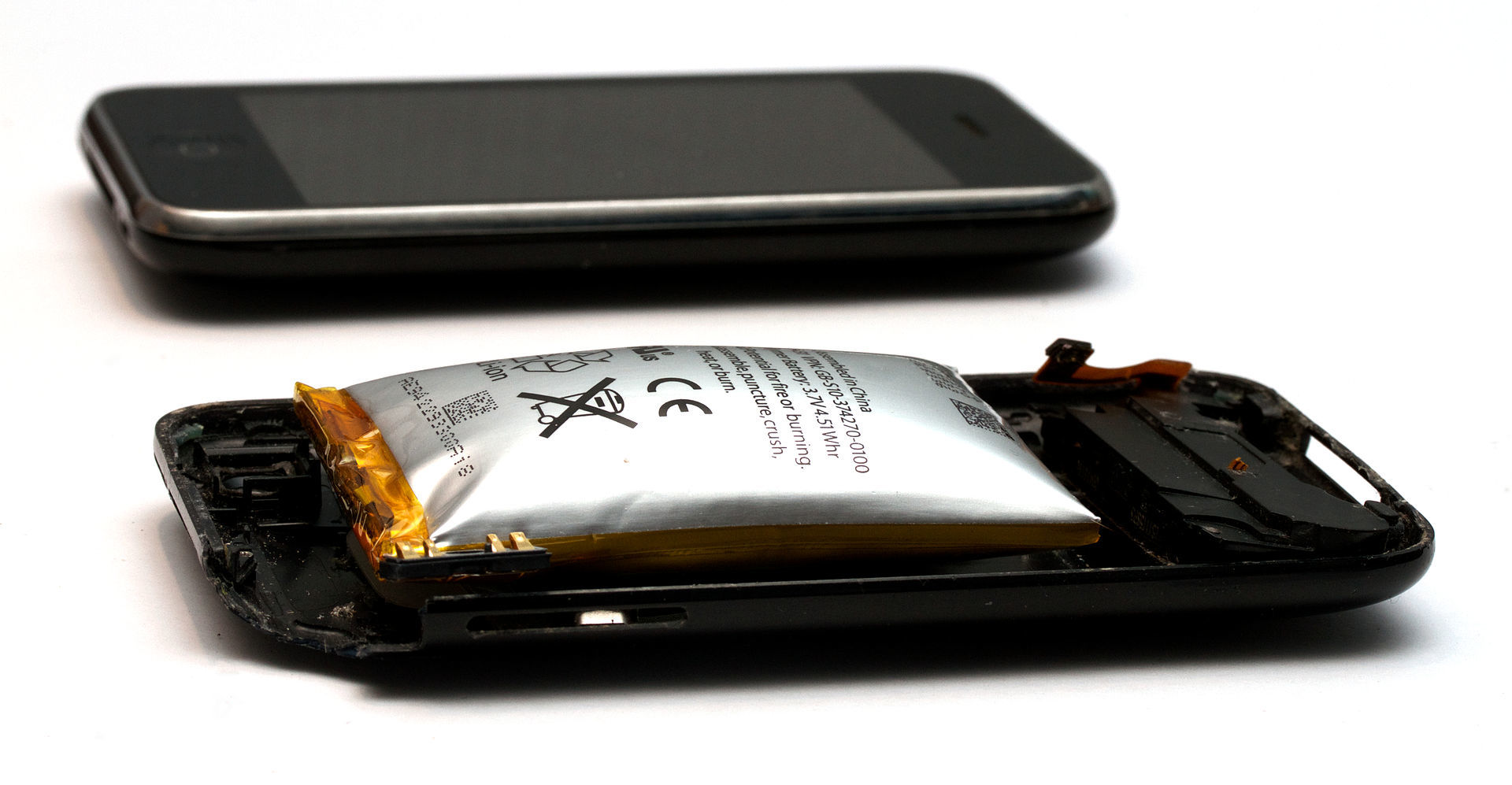
Jamaar, ik heb nog niets gehoord over de batterijen die gebruikt worden! Correct, naast de conventionele voeding en adapters zijn er ook nog die devices die gebruik maken van oplaadbare batterijen (voornamelijk smartphones, laptops en eventueel IoT apparaten). Deze draadloze apparaten gebruiken een adapter om, naast de gewone werking, ook de interne batterij op te laden. Na loskoppelen van het elektriciteitsnet geven deze batterijen de benodigde spanning en stroom aan het apparaat, natuurlijk totdat de batterij niets meer kan leveren.
De bekenste onder de oplaadbare batterijen zijn:
- Li-ion (Lithium-ion)
- LiPO (Lithium Polymeer)
Met al deze technologie moet men natuurlijk ook wel oppassen. Bij een te hoge temperatuur zijn batterijen soms gevaarlijk. Lees maar de verhalen van ontploffende iPhones of vuurvattende Samsung smartphones...
Opslagmedia
Opslagmedia zijn al sinds het begin van de computersystemen niet weg te denken. Zonder kunnen ze eigenlijk niets doen. De eerste opslagmedia waren tapes, later gevolgd door floppy disks en dan uiteindelijk wat men vandaag kent als de harde schijf. Sommige embedded systems (vb Raspberry Pi) maken gebruik van een SD kaart (flash geheugen) om het besturingssysteem te kunnen starten.
Binnen deze cursus gaan we de drie courantste vormen van opslagmedia op vandaag bespreken, zijnde:
- Magnetische opslagmedia
- Flash opslagmedia
- Optische opslagmedia
Magnetisch
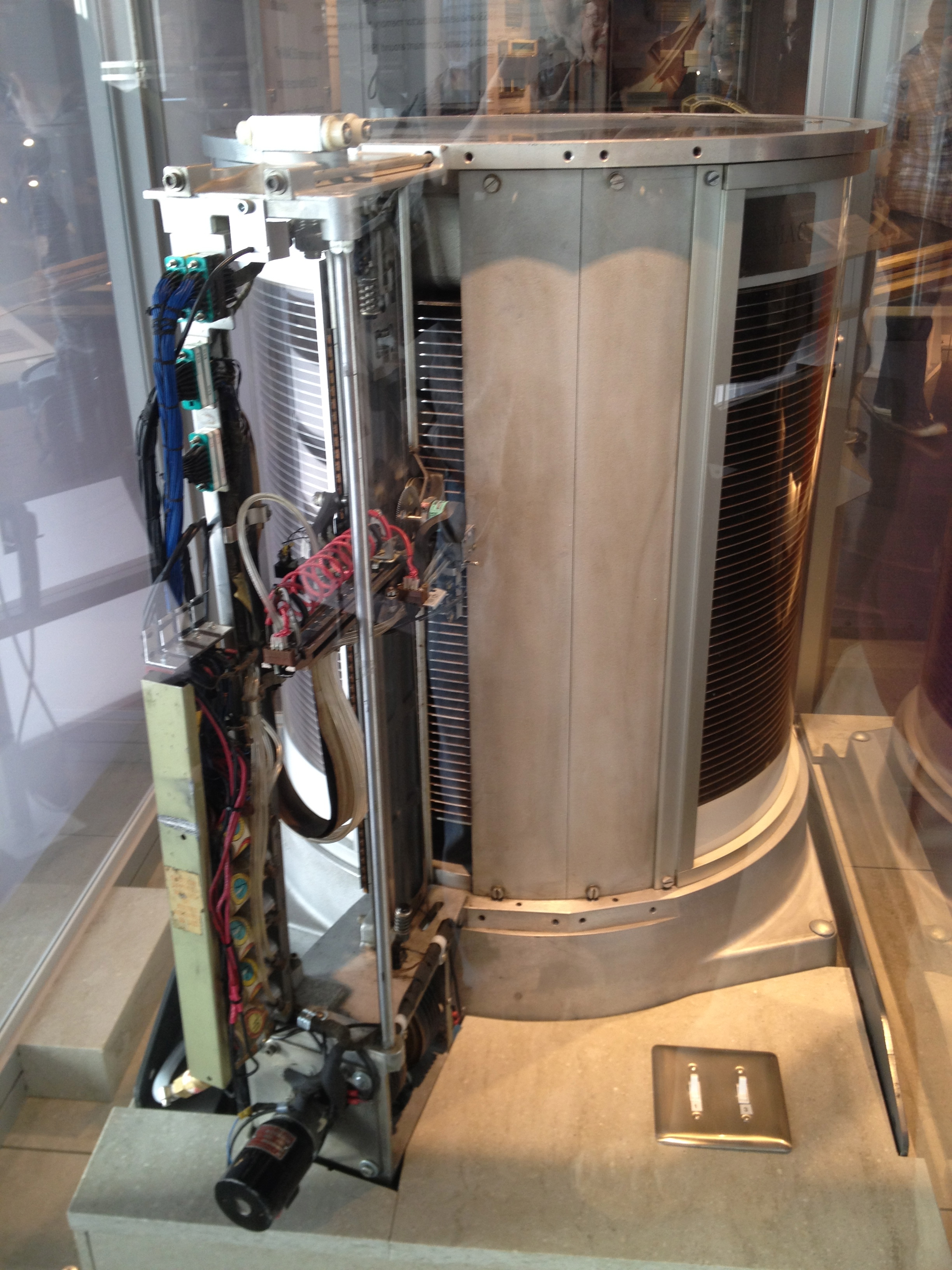
Magnetische opslagmedia zijn niet meer en niet minder dan de harde schijven die in (bijna) iedereen zijn PC/laptop zitten om digitale data (bits & bytes) op te slaan. De harde schijf of Hard Disk Drive of HDD heeft sinds zijn onstaan een hele evolutie meegemaakt. De eerste harde schijf werd ontworpen door IBM in het jaar 1956, kon 5 MB (MegaByte) aan data opslaan en woog een slordige 1000 kg. Tegenwoordig (sinds begin dit jaar - 2019) zijn er schijven op de markt van 12 TB (dat is 2,5 miljoen keer meer opslagcapaciteit dan in 1956) aan een fractie van het vorige gewicht en een fractie van de prijs.
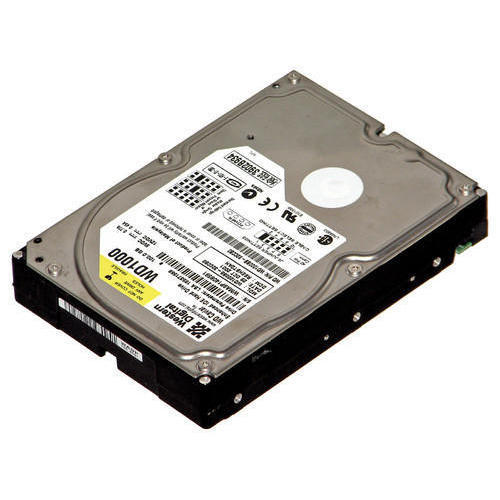
De meeste onder jullie kennen meer dan waarschijnlijk wel het uitzicht van externe harde schijven (met USB), want wie heeft met 512GB nu nog genoeg plaats? Het uitzicht van een interne harde schijf is eigenlijk hetzelfde zonder die mooie en fancy behuizing. Onderstaande afbeelding toont ons hoe een harde schijf eruit ziet:
En hoe het er aan de binnenkant uitziet want dat is voor ons het belangrijkste om de werking te begrijpen:
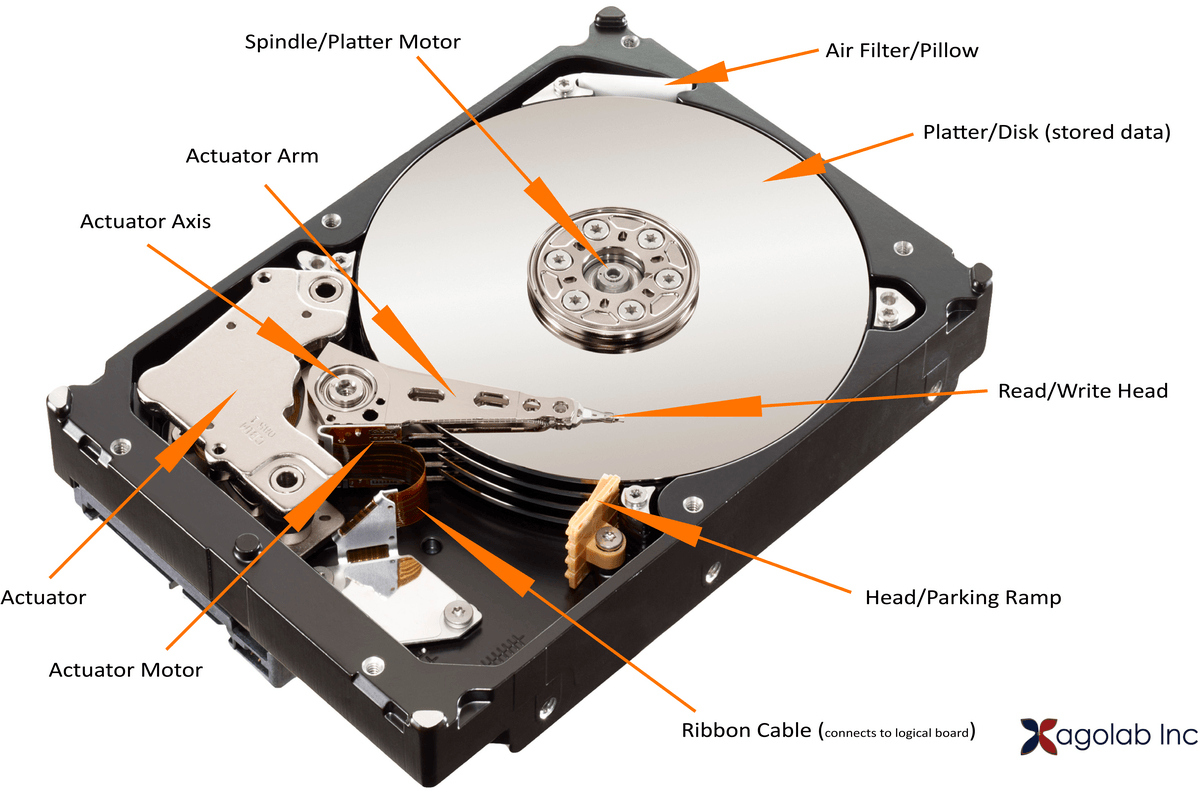
Intern, als je goed kijkt, zien we ronde plaatjes (onze magnetische schijven) en een soort van arm (schrijfkop). Naast deze twee zichtbare zaken is er ook nog een iets minder zichtbare controller die de andere componenten afregelt. In onderstaande lijst vind je alle onderdelen plus hun respectievelijke functie:
- Magnetische schijven: draaien constant rond, er zit een kleine motor in het midden van de schijven, data bevindt zich op deze schijven. De grootte van de schijven wordt uitgedrukt in inches (2.5 inch, 3.5 inch) en staat meestal bij de specificaties van een harde schijf (zoek zelf maar eens ééntje op). Hou er rekening mee dat je de juiste grootte voor je eigen systeem moet aankopen (afhankelijk van de voorziene plaats in je behuizing).
- Koppen: elke schijf heeft ook zijn eigen kop. Deze kop kan schrijven of lezen vanaf de magnetische schijf (zie verder).
- Controller: bepaalt waar de schijfkop naartoe moet, waar exact op de magnetische schijf de data die nodig is zich bevindt of waar data naartoe geschreven moet worden.
De werking om data te schrijven en te lezen is gebaseerd op magnetische eigenschappen. De grootste eigenschap is dat een stroom in een geleider een magnetisch veld opwerkt. Bij het schrijven zorgt de stroom door de spoel ervoor dat de magneet in de schrijfkop een magnetisch veld creëert. De schijf zelf bestaat uit enorm veel kleine magneetjes (bits) die hun magnetisch veld aanpassen naargelang het veld van de schrijfkop. Zo zullen een '1' bit en een '0' bit een omgekeerd magnetisch veld hebben.
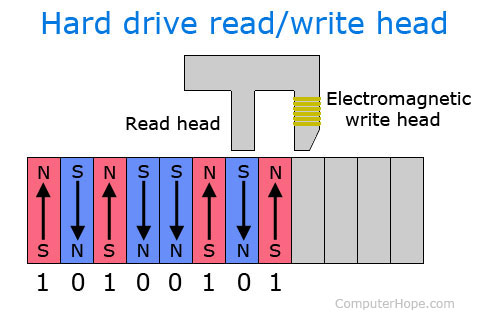
Bij het lezen passeert de leeskop (zit op dezelfde arm) over het magnetisch veld van de schijf waardoor er een stroom opgewekt wordt in de leeskop (wet van Lenz). Al naar gelang de stroomrichting weet de controller of het hier over een '0' of '1' bit gaat.
De controller en alle mechanische onderdelen doen dit enorm snel. Een klein .txt bestand kan bijvoorbeeld 2 KB groot zijn (2 * 1000 Byte * 8 bits/Byte = 16000 bits). Indien je dat op een vijftal seconden wil openen (wat traag is, geloof mij) moet elke bit uitgelezen kunnen worden in (16000 bits in 5 seconden = 3200 bit in 1 seconde => 1 bit per 0,3 milleseconde). Daarom draaien de magnetische schijven (via de interne motor) zeer snel rond. De meest courante snelheden zijn 5400, 7200 of 10000 toeren per minuut (vergelijk met de toerenteller in je auto).
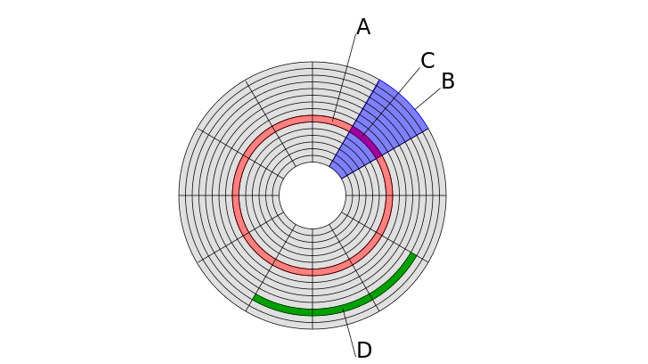
Een magnetische schijf wordt opgedeeld in verschillende stukken. In onderstaande afbeelding kan je zien dat er 'tracks' zijn (concentrisch rond het midden, de buitenste track is dus veel langer dan de middenste. Een schijf wordt ook opgedeeld in sectoren (denk aan stukjes uit een taart). Wanneer we beide combineren komen we uit op een track sector. Verschillende van deze track sectoren samen vormen dan weer clusters. De laatste twee worden gebruikt door het besturingssysteem, met name het bestandsbeheersysteem (zie cursus Operating Systems I).
Als laatste stukje van dit onderdeel kunnen we verder nog opmerken dat de meeste HDD's de dag van vandaag één of andere vorm van de SATA (Serial ATA) interface gebruiken, vroeger was dat PATA (Parallel ATA) of IDE. Een andere variant is SCSI (Small Computer System Interface) maar wordt nu voornamelijk binnen de professionele wereld (servers, zie verder in deze cursus) gebruikt.
Voor meer informatie over de harde schijf kan je altijd volgende youtube video raadplegen: http://www.youtube.com/watch?v=wteUW2sL7bc
Flash
Innovatie is binnen de technologische wereld niet weg te denken en zo werd in 2009 een nieuw soort harde schijf op de markt gebracht. Deze versie gebruikt geen magnetisme (magnetische schijven & schrijfkoppen) meer maar gebruikt nu intern kleine geheugenelementen zoals dat het geval is bij gewone werkgeheugens (RAM). Vooral het feit dat we een groter volume op éénzelfde oppervlakte krijgen zorgde voor deze doorbraak. Voor de goede lezers onder jullie, wil dit ook zeggen dat deze harde schijven niets meer mechanisch te vinden is, met als voordelen: minder slijtage, minder kans op breken, langere levensduur, lichter qua gewicht, stiller, minder warmteontwikkeling, etc... Verder zijn ze dan ook nog energiezuiniger en sneller maar hebben als nadeel dat ze (tot op heden) ongeveer vier maal duurder zijn dan klassieke magnetische harde schijven en zit er een limiet op het aantal keer ze overschrijfbaar zijn (getest in labo's). Een SSD heeft op vandaag een maximum capaciteit van 16 TB (TeraByte).
SSD's, of Solid State Drives, worden net als HDD's gebruikt om digitale data op te slaan. Zoals gezegd is dat niet meer door het magnetisch veld van een stukje van de schijf te wijzigen maar door een geheugenelementje (floating gate mosfet - een gemodificeerde transistor) te voorzien van stroom (logische '1') of om de stroom er af te halen (logische '0').
Aan de buitenkant zien SSD's er heel gelijkaardig uit. Het verschil zit hem in de interne structuur. Er zijn nog inwendige componenten maar verschillen iets ten opzichte van HDD's. De onderdelen van een SSD zijn:
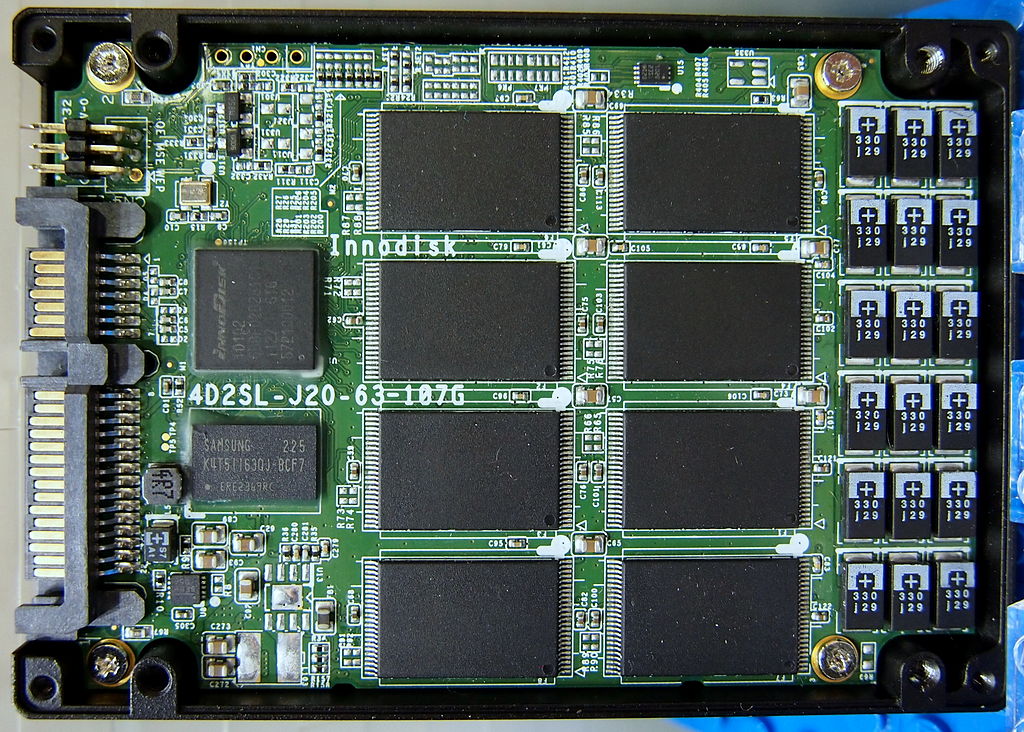
- Geheugenmodules: elke SSD heeft er meerdere, afhankelijk van de grootte van één element, bepaalt dat de uiteindelijke grootte van de SSD.
- Controller: doet hetzelfde als bij de HDD, het bepaalt waar data geschreven of ingelezen moet worden.
- Connector: maakt de connectie met ofwel het moederbord, ofwel als randapparaat met de PC (via USB).
Op dit moment zijn er twee soorten (interne structuur) SSD op de markt:
- DRAM: vluchtig (net zoals bij gewoon RAM), dus extra voeding (en backup) vereist.
- NAND: niet vluchtig en geen extra voeding vereist, data blijft behouden na verlies van spanning. Jullie zullen deze soort beter kennen als een grote USB stick. Enige verschil is dat ook SSD NAND schijven via SATA (zie verder) connectie maken met het moederbord, in plaats van met het USB protocol (zie USB).
Als laatste vermelden we hierbij dat (en dat hebben jullie misschien al gezien, of misschien heb je het in je eigen laptop) er ook een hybride op de markt is, beter bekend als SSHD (Solid State Hybrid Drive). Hierbij wordt een traditionele HDD gecombineerd met een klein deeltje flash geheugen.
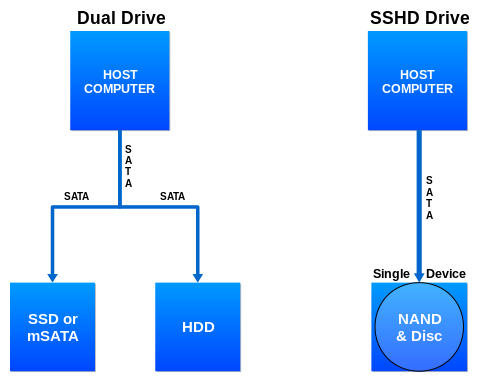
Links zien we een volwaardige SSD drive (meestal 64 of 128 GB) gecombineerd met een extra HDD (meestal 512 GB of 1 TB). Deze opzet noemt men dual drive maar is geen echte SSHD. Toch wordt deze manier wel veelal toegepast door fabriekanten.
Aan de rechterzijde zien we wel een 2-in-1 device en is een echte SSHD. Het is vooral de bedoeling om data die direct in combinatie staat met de performantie van het systeem op het snellere (SSD) gedeelte van de harde schijf te zetten. We denken hierbij vooral aan het besturingssysteem (operating system) en geïnstalleerde programma's. Dit geldt trouwens ook voor de dual drive setup.
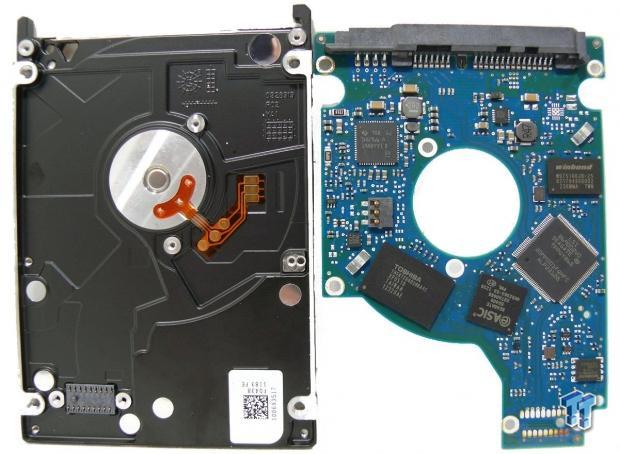
Op onderstaande afbeelding kan je zien dat de SSHD bestaat uit een traditionele HDD met daarbovenop, ingebouwd, een printplaat met logica en de geheugenelementen van een SSD. Hier niet zichtbaar, maar onder die SSD componenten zitten natuurlijk ook nog de magnetische schijven, de controller en de schrijfkoppen die ook in een gewone HDD te vinden zijn.
Optisch
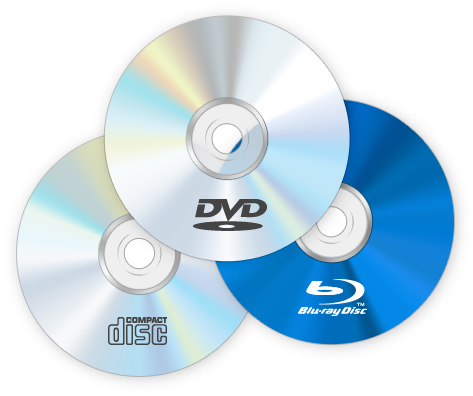
Naast de magnetische harde schijf en de flash opslagmedia mogen we een derde soort niet uit de boot laten vallen, namelijk de optische opslagmedia. Onder dit soort verstaan we onder andere alle mediadragers die met licht beschreven of uitgelezen worden. De meest gekende voorbeelden zijn daarbij de CD (Compact Disk), DVD (Digital Versatile Disk) en BD (BluRay Disk).
Op zich werken ze allemaal op dezelfde manier. Het grote verschil is de dikte van de gebruikte lichtstraal. Hoe fijner het licht, hoe minder plaats op de drager nodig is om bits (logische '0' of '1') te zetten en hoe meer data er op éénzelfde oppervlakte kan. Als we even vergelijken kunnen we zien dat de lichtstraal bij BD veel kleiner is dan bij CD met voorgaand voordeel als gevolg.
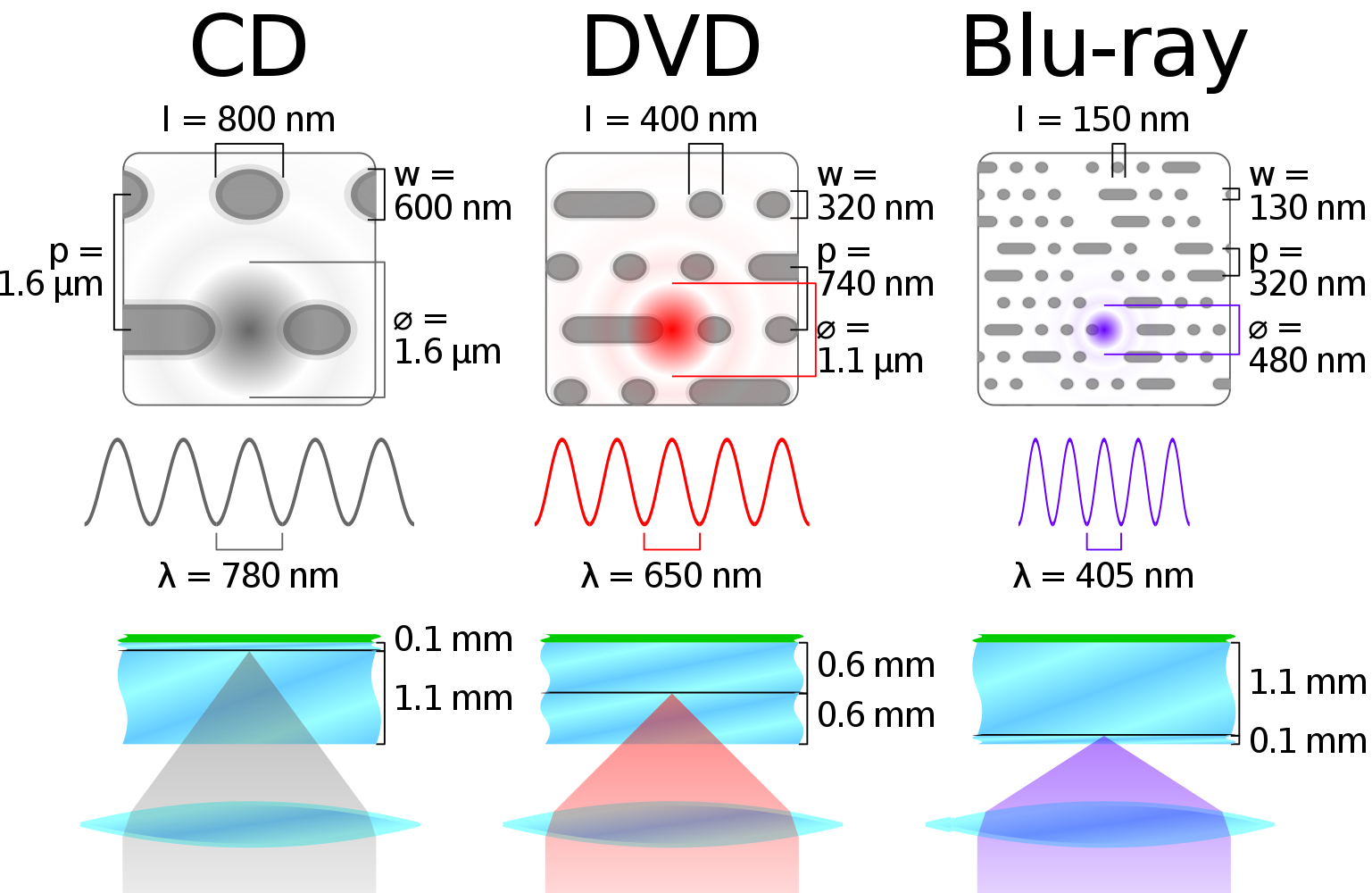
Nadeel is wel dat, doordat er meer lagen aanwezig zijn, de disk zelf en daarbij ook de schrijf- en leestechniek wel complexer wordt.
| Categorie | CD | DVD | BD |
|---|---|---|---|
| Schijfgrootte | 120mm | 120mm | 120mm |
| Schijfdikte | 1.2mm | 1.2mm | 1.2mm |
| Capaciteit | 650MB | 4.7GB | 25GB |
| Golflengte | 780nm | 650nm | 405nm |
| Resolutie | 352x240 | 576i (720x576) | 1080p (1920x1080) |
Nu we het verschil tussen de drie kennen, hoe wordt die data nu gelezen en geschreven? Een optische gegevensdrager bestaat in de eerste plaats uit een spiraal van data. Alle data (650MB tot 25GB) wordt in één vloeiende lijn, van binnen naar buiten, op de disk gezet.
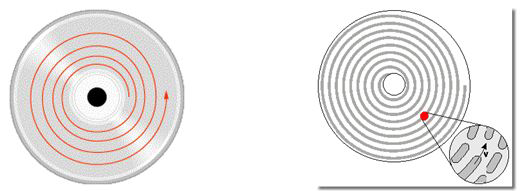
Deze reeks van data is digitaal en bevat enkel 0 (pits of dallen) en 1 (lands of bergen). Bij een muziek CD die je koopt in de winkel zijn die dallen en bergen reeds voorzien. Bij een beschrijfbare CD zit er nog een extra laag in de CD zelf die aanpasbaar is. Door een iets sterkere laser te gebruiken wordt die extra laag verwarmd en blijft het materiaal als dal of berg achter. Bij het uitlezen wordt dan een lichtere laser gebruikt.
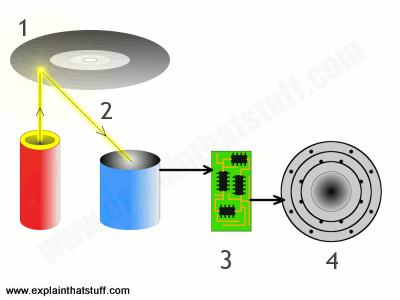
Het uitlezen gebeurt met behulp van een laserstraal. De laserstraal wordt al dan niet geweerkaatst op het oppervlak van de CD. Bij het raken van een berg ('1') wordt de straal geweerkaatst op de sensor. Bij het raken van een dal ('0') wordt het licht gediffuseerd en ontvangt de sensor niets. Op die manier wordt de stroom van bits, de stroom van data, verwerkt door je CD speler. DVD en BD werken op dezelfde manier maar met een andere golflengte. Op onderstaande figuur zien we dit visueel voorgesteld.
Video
Voor nog meer meer informatie, zie .
Invoer & Uitvoer
Nu we de belangrijkste zaken van ons computersysteem aan de binnenkant kennen, moeten we het nog even hebben over invoer- en uitvoerapparaten.
We beginnen alvast met een algemeen schema te geven van hoe een computersysteem werkt. Meestal, en logisch, is er een invoer van buitenaf. Dit kan een gebruiker zijn met toetsenbord en muis, maar dat kan evengoed een sensor zijn. De benaming sensoren mag ook zeer ruim genomen worden, zo zal een elektrische probe van een ECG (elektrocardiogram) een continue elektrisch signaal sturen van de huidige spanning op het menselijk lichaam op dat punt en een lichtsluis in een woonzorgcentrum zal een bepaalde spanning afgeven wanneer de lichtstraal onderbroken wordt door een patiënt. Beide geven informatie aan het computersysteem en worden door dat computersysteem verwerkt.
Dit brengt ons dan bij de tweede stap van het systeem: dataverwerking. De signalen die binnenkomen in het computersysteem moeten verwerkt worden. Dat kan op een speciaal gemaakt stukje hardware zijn, een embedded system, maar dat kan ook een PC zijn zoals die van mij en van jullie waar specifieke software op draait die die signalen correct interpreteert en verwerkt. De hardwarecomponenten die hiervoor nodig zijn (moederbord, processor, geheugen en opslagmedia) werden hiervoor reeds besproken.
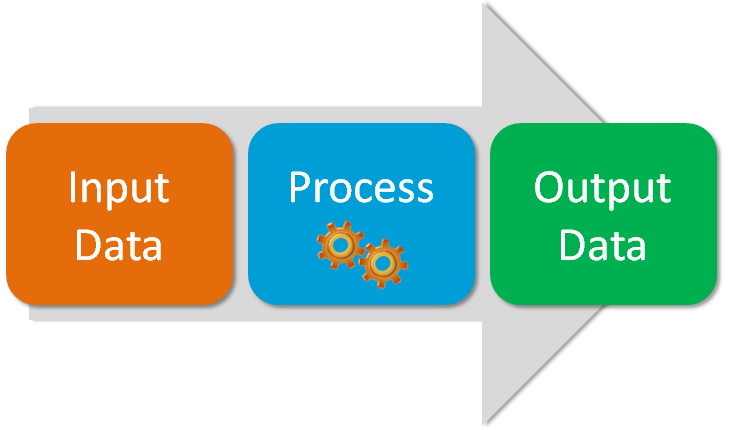
De laatste stap in het proces is het uitvoeren van de verwerkte data. Dat hoeft niet per s´e iets zijn dat aan de uitgang gebeurt (aansturen van een deur, een nummer op een LED scherm verhogen, tonen van de hartslag op een scherm) maar dat kan ook gewoon het opslaan van de ontvangen data zijn in een database of in een tekstbestand. De uitvoer kan ook teruggekoppeld worden met de invoer zoals bij een regelmechanisme (denk maar aan het afregelen van medicatie, een regelklep van de verwarming, etc.).
Binnen deze sectie bespreken we enkele courante apparaten die gebruikt worden voor in- en uitvoer.
Toetsenbord
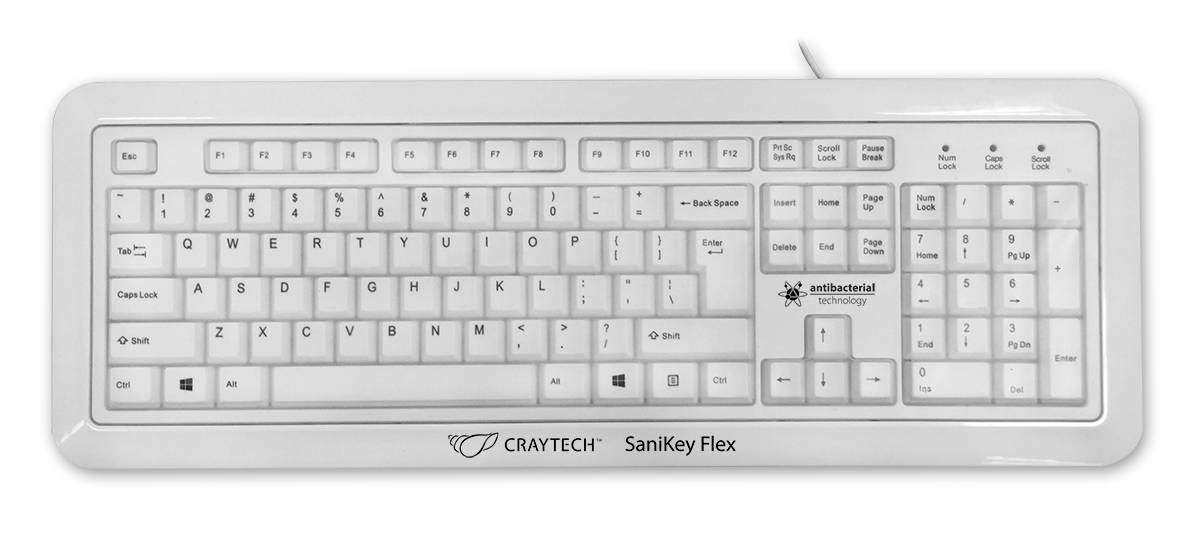
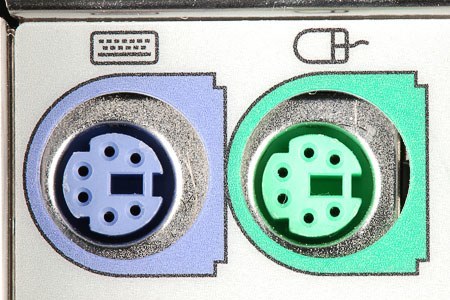
Het toetsenbord is alombekend als invoerapparaat. Door middel van een elektrisch rooster binnenin, en bij het drukken op een bepaalde toets wordt er een elektrisch signaal (met een stroom van bits) naar de computer gestuurd. De computer vertaalt die bitstroom en weet over welke letter het gaat. Vroeger werd het toestenbord verbonden met een PS/2 ingang (paars op de eerste afbeelding in dit hoofdstuk), nu is dat voornamelijk met een USB kabel en aansluiting of een draadloze USB dongle (meer informatie over USB komt later nog aan bod).
| Werking mechanischtoetsenbord |
|---|
 |
| Werking membraantoetsenbord |
 |
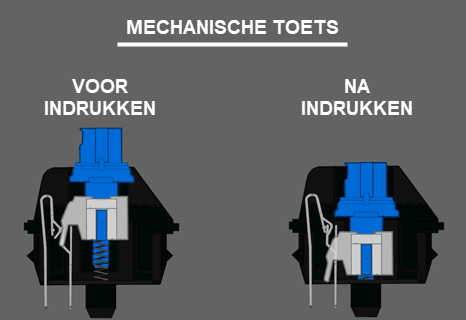
Toetsenborden komen in twee verschillende mechanismes, de éne soort gebruikt mechanische toetsen, de andere een membraan. Voor gewone gebruikers lijkt het beter om een membraan te kiezen, het maakt minder geluid en het is goedkoper. Vergis u niet, want het gebruiksgemak moet er wel voor inboeten omdat de toesten volledig ingedrukt moeten worden om een toetsaanslag te hebben. Bij mechanische toetsenborden in het goedkopere segment zal je die inderdaad goed horen, maar een toetsaanslag wordt wel sneller geregistreerd. In het duurdere segment kan je dan ook toetsenborden vinden zonder al te veel geluid. Het verschil tussen een mechanisch- en membraantoetsenbord kan je in bovenstaande afbeeldingen duidelijk zien.
Laatste notie bij toetsenborden is dat er speciale modellen bestaan die gebruikt worden in ziekenhuisen en woonzorgcentra. De reden is simpel: netheid. Medische toetsenborden zijn zo ontworpen dat ze vuil en waterafstotend zijn en dus afwasbaar zonder schade aan te richten. Deze laatste eigenschappen bestaan in gradaties en kan je op de specificaties terugvinden als de IP waarde. IPxx met als eerste getal stofdichtheid en het tweede getal de waterdichtheid. Hoe hoger het getal hoe beter. Voor meer info over de IP code kan je op https://nl.wikipedia.org/wiki/IP-code terecht.
Muis
De muis is al jaar en dag een vast gegeven bij de computer. Sinds kort komt daar nu verandering in met het touchscreen. Bij een muis gebeurt ongeveer hetzelfde als bij het toetsenbord maar dan zonder rooster. Het aantal knoppen bij de muis is aanzienlijk minder en kan het dus ook met minder verschillende signalen stellen. Ook de muis gebruikte vroeger een PS/2 ingang maar dan wel een groene. De vervanging is hetzelfde als bij het toetsenbord.
In het begin, en misschien herinneren jullie je dit nog, waren er de bolmuizen. Onderaan zat een bol met intern enkele wieltjes, plaatjes, lichtsensoren en ontvangers om de x richting en de y richting te registreren.
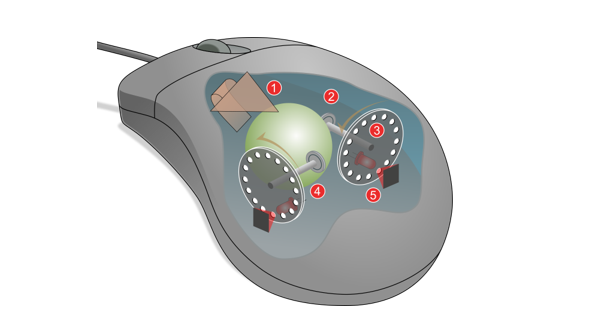
Op vandaag zijn de meeste muizen optisch en maken we gebruik van Digital Image Processing om de x en y beweging te registreren. Er zijn twee verschillende op de markt. Een LED muis en een Laser muis.
Onderin de LED muis zit een LED (deuh!) die licht naar beneden schijnt op jouw muismat of bureaublad. Dit licht wordt dan weerkaatst en komt bij een (CMOS - basically een kleine camera - gelijkaardig aan wat je smartphone gebruikt maar minder geavanceerd) ontvanger terecht. Deze vangt ongeveer 1500 keer per seconde een beeld op en bepaalt de verplaatsing tussen twee beelden. Op basis daarvan wordt ook hier een verandering in x en y richting vastgesteld.
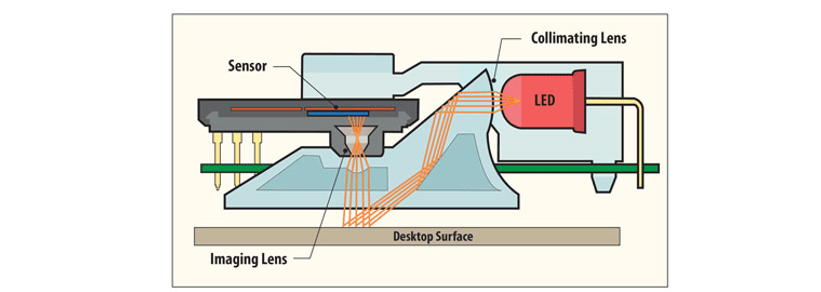
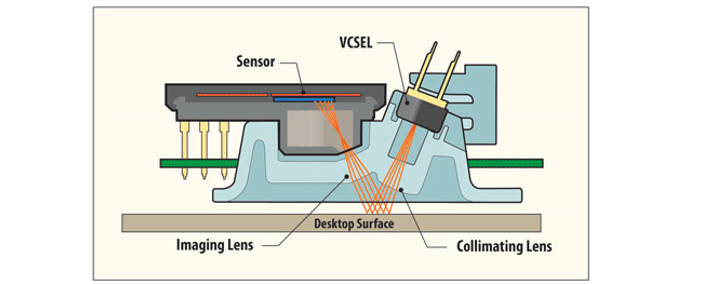
Deze LED optische muizen werken niet of onvoldoende op bepaalde oppervlakken, zoals glas en muismatten met heel veel tekst of streepjes. Dit komt omdat de combinatie tussen LED en ontvanger niet sterk/geavanceerd genoeg is om voldoende differentiatie tussen twee beelden te bekomen waardoor je muis vreemd gedrag vertoont. Dit probleem is voor het grootste deel opgelost met de komst van de lasermuis (omstreeks 2004). Deze gebruikt laserlicht (niet meer zichtbaar) en een betere ontvanger. Deze optische muizen zijn daardoor nog preciezer en werken ook op gladde oppervlaktes omdat de laserstraal erdoor gaat.
Ook hier bestaan er modellen die gebruikt dienen te worden in omgevingen waar het proper en bacterieloos moet blijven. Meestal zijn deze muizen draadloos, afwasbaar en hebben ze ook een bijhorende IP code (zie eerder).
Touch
Naast de klassieke invoermethoden is er natuurlijk vandaag nog een alomgekende, en dat zijn de touchscreens. Denk maar niet dat touchscreens zo nieuw zijn want ze zijn er ook al sinds de jaren 80 van de vorige eeuw.
Touchscreens werken zoals je wel weet op basis van de aanraking van een scherm. Daarna verwerkt de controller van dat scherm waar er gedrukt werd en voert het de overeenkomstige acties uit, bijvoorbeeld drukken op een icoon opent de bijhorende app. Maar hoe gaat dat nu in z'n werk?
Over het algemeen zijn er twee grote strekkingen die jullie op vandaag in het dagelijkse leven tegenkomen. De éne zijn de resistieve touchscreens, die je kent van bijvoorbeeld een bankautomaat of aan machines in een productieafdeling. De andere kennen jullie nog beter en zit in de touchscreens op tables, smartphones en laptops en worden capacitieve touchscreens genoemd.
De eerste (resistief) werkt op basis van weerstand, zoals de naam al aangeeft. Er zitten twee lagen in het scherm die stroom geleiden en van elkaar gescheiden worden door 'dots'. Wanneer de gebruiker op het scherm drukt komen de stromen in aanraking met elkaar en verandert de weerstand (wet van Ohm). De controller vangt deze verandering op en weet waar de persoon gedrukt heeft.
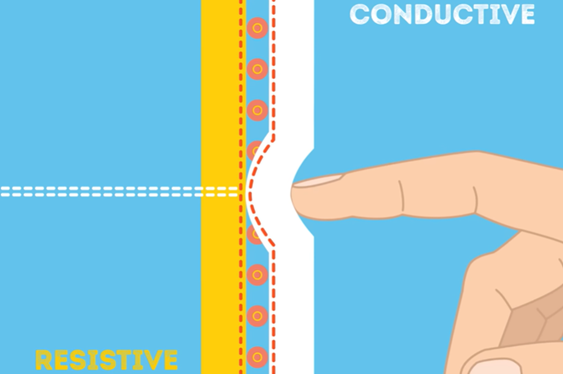
Deze technologie bestaat al heel lang en is dus op vandaag uiterst betrouwbaar en duurzaam. Er zijn wel wat nadelen aan verbonden. Omdat het scherm bestaat uit meerdere lagen (raster) is het in buitenlucht immers niet zo goed bruikbaar. Daarnaast moet je op zo'n scherm nogal duwen (denk aan de bankautomaat) opdat er reactie komt. En last but not least, dit soort touch kan slechts overweg met één vinger tegelijkertijd.
Naast de resistieve touchscreens hebben we gelukkig ook nog de capacitieve touchscreens. Deze aanraakschermen zitten ofwel vol met capaciteiten in rastervorm (projective), ofwel enkel in de hoeken (surface). Beide werken ze wel op dezelfde manier. De lading van de capaciteiten veranderd wanneer er een geladen object in de buurt komt, en laat nu het menselijk lichaam toch wel een kleine lading op de huid hebben. Met andere woorden, omdat je vinger dichter bij het scherm komt, verandert er iets aan één of meedere capaciteiten en aan de hand daarvan berekent de controller waar je vinger zich bevindt.
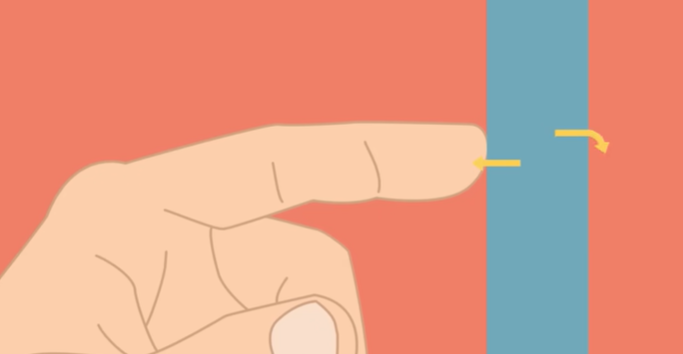
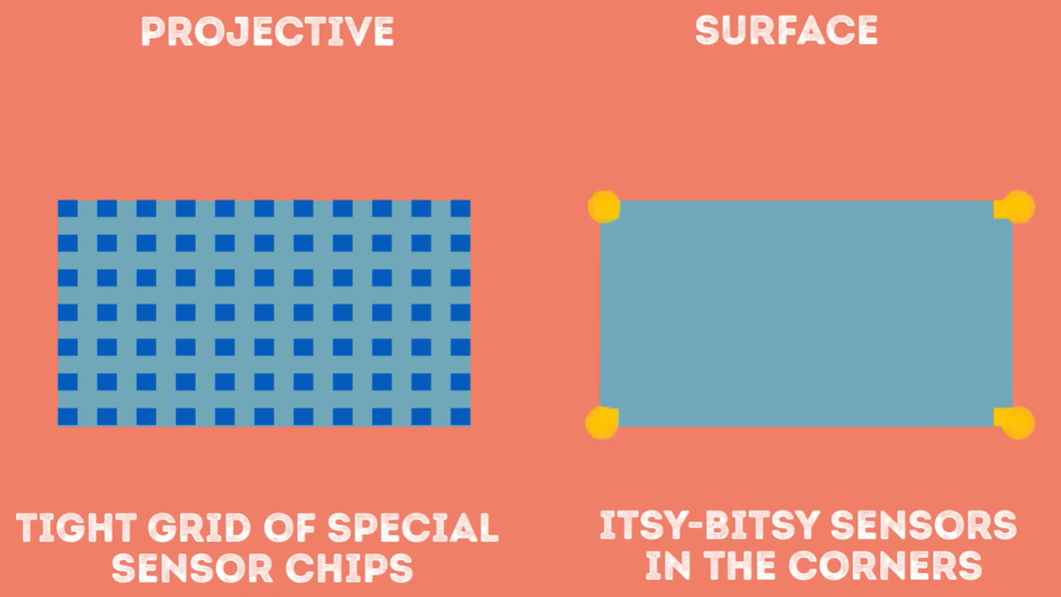
Voordelen aan deze laatste aanraakschermen zijn dan weer de betere leesbaarheid in buitenlucht en multi-finger support. Nadeel is dan weer dat ze iets duurder zijn dan hun resistieve tegenhanger.
Voor jouw applicatie moet je dus uitmaken als multi touch echt nodig is en of je scherm ook buiten gebruikt moet worden. Afhankelijk daarvan kan je netjes bepalen welk soort aanraakscherm je gaat gebruiken.
Schermen
Een computersysteem, en daarbij denken we vooral aan je laptop en smartphone maken gebruik van een scherm om ons beelden (informatie) weer te geven. Elk scherm op zich is een heel complex gegeven waarbij er ofwel electronen afgeschoten worden (CRT schermen - zie onderstaande afbeelding) wat resulteert in een hele grote monitor, ofwel via elektronica het beeld wordt getoond, de zogenaamde flatscreens.
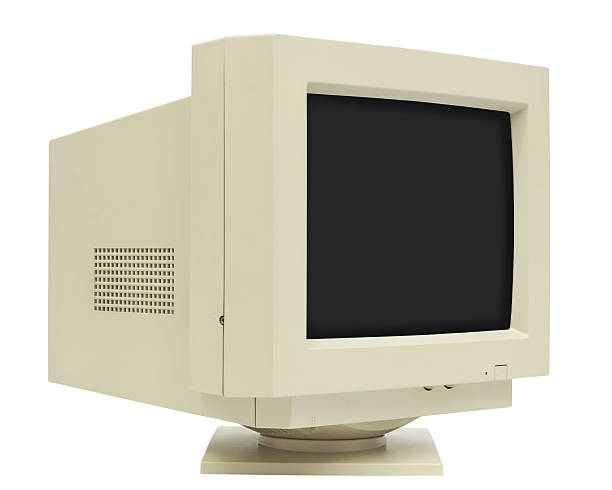
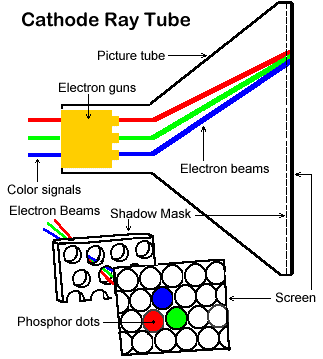
Naar de technische specificaties gaan we nu nog niet kijken maar je begrijpt vast wel dat sinds de opkomst van de flatscreens de evolutie van draagbare smart devices en IoT apparaten een snelle opmars gekend heeft.
De bedoeling van een scherm is om beelden weer te geven. Dit kan gaan over statische beelden (bijvoorbeeld het bureaublad van je PC een geruime tijd laten zien), maar ook over bewegende beelden (video's en games). Een vloeiend beeld wordt waargenomen vanaf ongeveer 23,9 fps of frames per second. Alles minder dan deze waarde resulteert in een schokkerig beeld. Er bestaan snellere framerates, vooral in cinéma en gaming om de kijker een vloeiender beeld voor te schotelen. Er bestaan bijvoorbeeld films in 120 fps (The Hobbit en Gemini Man). Grote voordelen aan deze snelheid is dat er minder motion blur is (neem maar eens een foto van een bewegende persoon), en dat je slowmotion beelden kan maken door de snelheid te verminderen naar 23,9 fps (ongeveer 5 keer trager). Nadeel is dan weer dat het beeld er te 'gemaakt' uitziet.
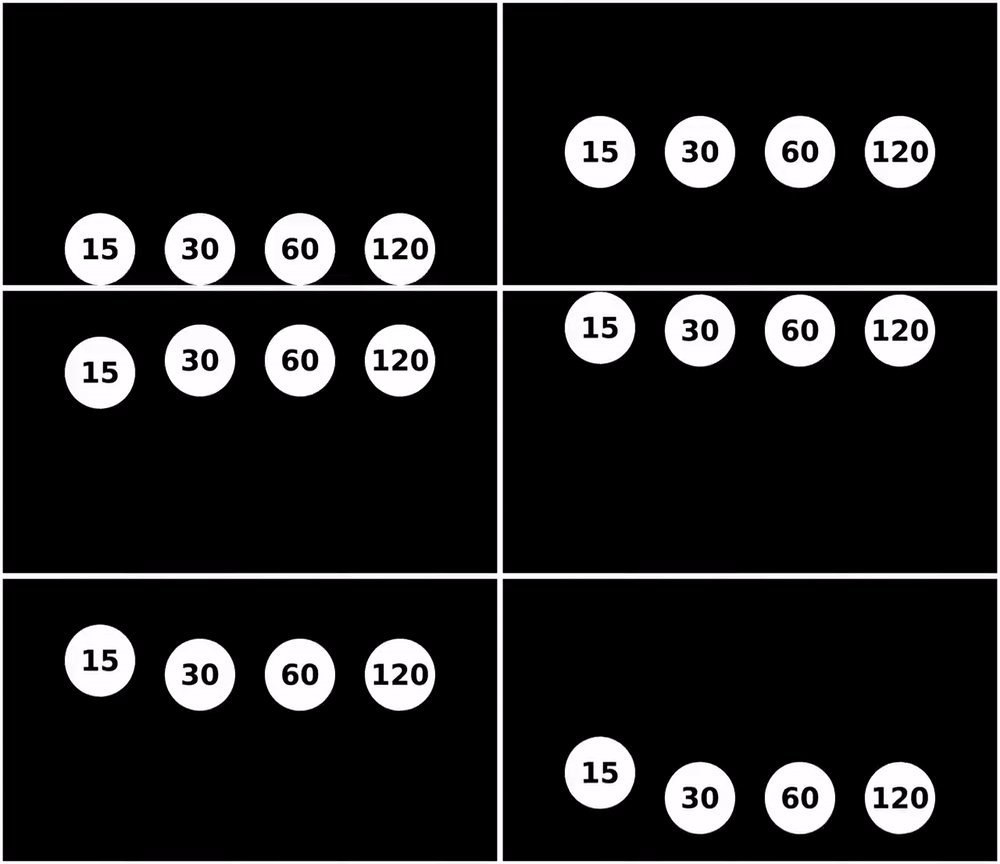
Daarnaast moeten we het ook hebben over een videostream eruit ziet. Je kan bijvoorbeeld 25 fps halen door alle beelden in één stuk door te sturen (non-interlaced), of 50 halve frames doorsturen (interlaced). Meer info je op https://nl.wikipedia.org/wiki/Interlaced scanning vinden. Voor de eerste optie heb je een lagere refresh rate nodig, zie verder.
Schermen bestaan er ondertussen in alle maten en kleuren maar sommige aspecten blijven voor elk scherm van toepassing. Onderstaande eigenschappen zijn zowat de belangrijkste:
- Resolutie (of het aantal pixels): loopt van SVGA (800x600) tot de laatste 4K (4096x2160) en 8K (8192x4320). Op https://en.wikipedia.org/wiki/Display resolution kan je hierover meer informatie vinden. Hoe groter de schermresolutie, hoe scherper je een beeld kan weergeven. Met een grotere resolutie komt ook een grotere bestands- of videogrootte om die scherpte op te slaan. Deze maximale resolutie moet ook ondersteund worden door de processor, of grafische processor indien er gewerkt wordt met een apart grafische kaart. De meeste schermen (computer, TV, smartphone) worden wel gelimiteerd tot een bepaalde schermgrootte. Voornamelijk de kost om te implementeren en het verbruik zijn hiervoor verantwoordelijk.
- Refresh rate: of het aantal keer het scherm zichzelf ververst per seconde. Dit is niet hetzelfde als de frame rate. Frame rate is het aantal beelden per seconde getoond worden. De refresh rate is het aantal keer je scherm zich vernieuwd per seconde. De refresh rate dient eigenlijk minstens even hoog te liggen als de frame rate (25 fps noninterlaced = minstens een refresh rate van 25Hz om deze beelden vloeiend weer te geven). Wanneer we het hebben over interlaced dan moeten we minstens verdubbelen (50 fps interlaced = minstens een refresh rate van 50 Hz om alle veranderingen te kunnen weergeven). Op vandaag werken de meeste schermen met een standaard refresh rate van 60Hz (in Amerika gebruikt men 30 fps non-interlaced of 60 fps interlaced). Je kan hoger gaan maar dat is enkel nuttig als je bijvoorbeeld games speelt waar ook de frame rate hoger ligt dan 30 fps.
- Verbruik: hoeveel een scherm verbruikt is heel belangrijk bij mobiele devices, maar ook voor uw portemonnee. Hoe minder verbruik, hoe minder u op jaarbasis betaalt en hoe minder verbruik, hoe langer een apparaat op de batterij verder kan werken.
Tot op vandaag hebben we het meestal over flatscreens. Zowel voor TV schermen als voor PC schermen gebruikt men dezelfde benaming maar er zijn nog enkele verschillende soorten flatscreens op de markt, waaronder ook andere vormen voor smartphones en laptops. Een klein overzicht:
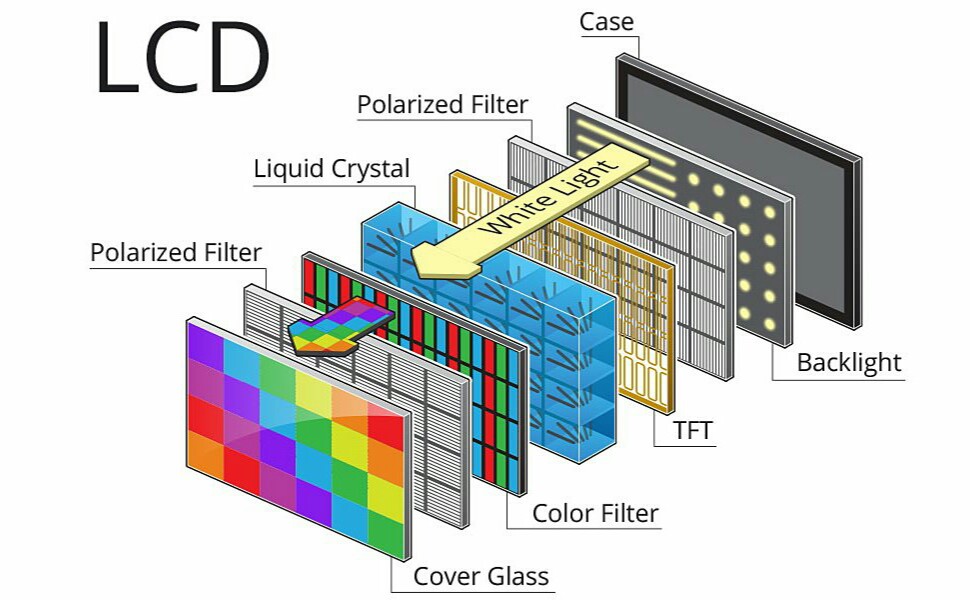
- LCD (Liquid Cristal Display): gebruikmaken van vloeibare kristallen die om te buigen zijn onder een bepaalde spanning om zo meer of minder licht door te laten. Op het einde van elke lichtstraal zit een kleurenfilter (Rood, Groen, Blauw) die per 3 lichtstralen één pixel vormen. Voordeel van een LCD is dat het verbruik ten opzichte van een CRT scherm veel, en veel minder is en dat de beeldkwaliteit er sterk op vooruit gegaan is. Onder LCD schermen zitten ook de TFT LCD (duurdere smartphones) en IPS LCD (iPhones) schermen.
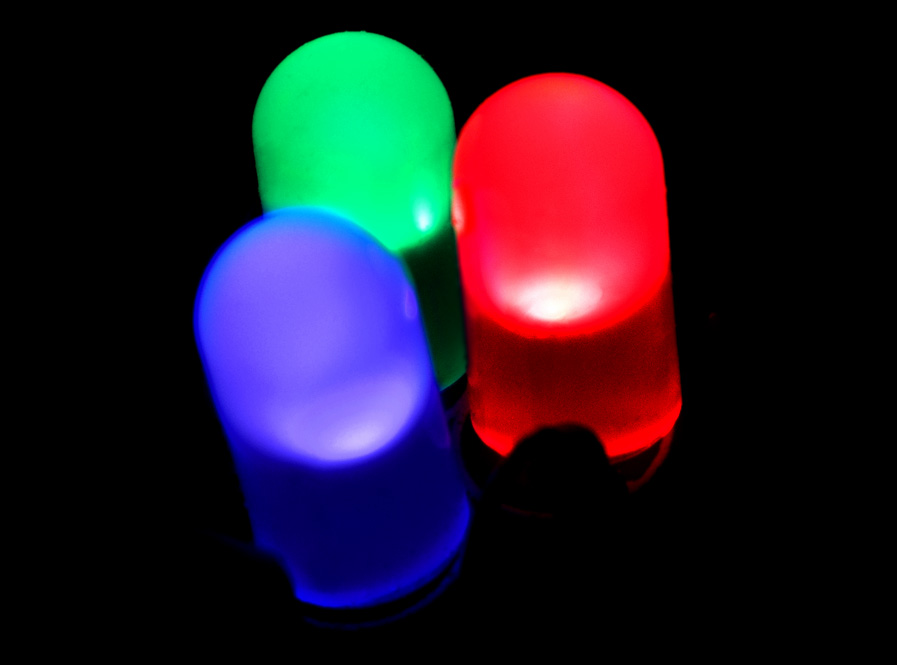
- LED (Light Emitting Diode): In dit geval wordt er geen licht gedraaid of tegengehouden maar elke pixel bestaat uit drie (Rood, Groen, Blauw) LEDs die samenwerken om het juiste kleur per pixel weer te geven.
- OLED (Organic Light Emitting Diode): werkt op hetzelfde principe als een LED scherm maar de LEDs uit silicium uit het LED scherm worden hier vervangen door een organische (lichtgevende stof onder invloed van spanning) versie. Andere variaties op LED schermen zijn onder andere nog QLED, MicroLED, AMOLED, etc. Voordelen van OLED t.o.v. LED zijn dat ze makkelijker te implementeren zijn in draagbare toepassingen (smartwatches), nog smaller zijn dan LED en LCD schermen en je kan het scherm ook buigbaar en/of rolbaar maken. Daarnaast is er een groter contrast (lichtsterkte) mogelijk.
Deze verscheidenheid aan schermen moet natuurlijk ook geconnecteerd kunnen worden met je PC of laptop. Doorheen de jaren zijn er wel meerdere soorten interfaces geweest maar we bespreken later in deze cursus slechts de twee die meest gebruikt worden op dit moment, zijnde VGA en HDMI (zie volgend hoofdstuk). Op de nieuwste apparaten gaan we het HDMI signaal via USB-C gaan versturen.