
Interfaces
Waaraan denk je als je interfaces hoort? Interactie, scherm voor instellingen ... facebook? Op zich allemaal wel waar (behalve het laatste) maar binnen computersystemen zijn interfaces eigenlijk de manier waarop randapparatuur verbonden wordt met het systeem. In enkele van de vorige hoofdstukken hebben we het al reeds kort gehad over PCI(e), HDMI, VGA, USB, etc. maar wat wil dat nu eigenlijk allemaal zeggen en wat is het? In deze sectie gaan we dieper in op de courantste interfaces die te vinden zijn op een totaalaanbod van apparaten. De interface is ook gelinkt aan het soort poort er gebruikt wordt en hoe die er moet uitzien om data te transporteren tussen je randapparaat en je hoofdapparaat.
Misschien is het ook goed om hier het verschil te vermelden met een protocol. Een protocol is een set van regels die ervoor moet zorgen dat communicatie kan plaatsvinden. Zo zal een seriële UART bestaan uit twee elektrische lijnen om z'n data door te sturen (Rx en Tx) en een USB kabel ook twee datalijnen gebruiken die hetzelfde signaal versturen (D+ en D-) maar op een andere manier. De interface is in beide gevallen verschillend, maar ook het protocol is verschillend. Als je dan kijkt naar bijvoorbeeld USB-C, dat is dan één interface die zowel het HDMI protocol, als het USB protocol, als het Ethernet protocol (internet) kan versturen.
Als dit nog niet volledig duidelijk is, zullen volgende secties er wel klaarheid in scheppen.
PCI
PCI (Peripheral Component Interface) is op zich geen zichtbare interface waarmee je iets kan verbinden. PCI bevindt zich over het algemeen op het moederbord en zorgt ervoor dat de functionaliteit, en daarbij het mogelijke aantal randapparaten, vergroot wordt door expansie kaarten (met een bepaalde functie). Deze aansluitingen zien er zo uit:
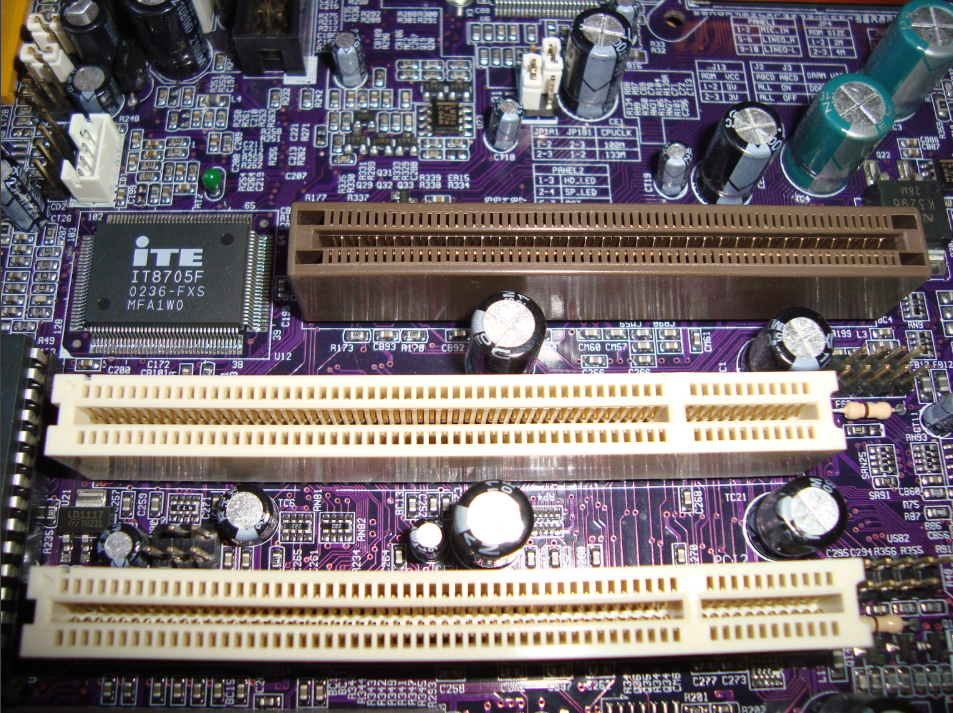
Naast PCI bestond er ooit een interface speciaal voor videokaarten, namelijk AGP of Accelerated Graphics Port. PCI was toen ook echt meer voor andere uitbreidingen. PCI zorgt er voornamelijk voor dat een computersysteem uitgebreid kan worden met extra functionaliteiten. PCI aansluiting kwamen vooral voor binnen servers en PC's.
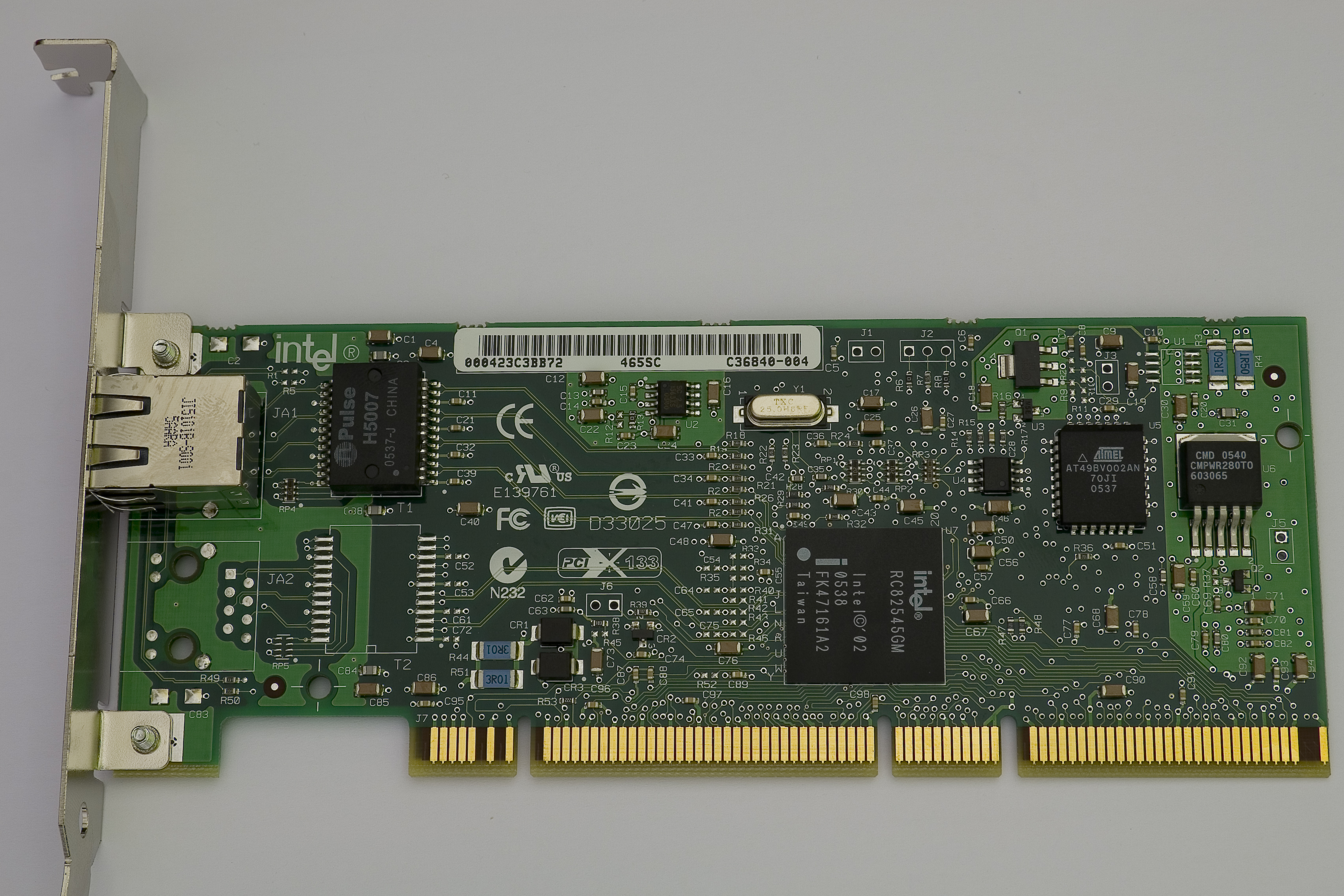
Op het moederbord kan je een PCI connector snel onderscheiden van de rest. Op de volgende linkse afbeelding zien we er drie (wit). Op de rechtse afbeelding zien we een kaart die internetfunctionaliteit aanbied die er netjes in past. Het linker deel van de kaart komt dan uiteindelijk aan de achterkant van de computer te zitten, waar de internetkabel dan in de Ethernetpoort (RJ45 connector - zie verder) geplaatst wordt. Op deze manier kan een oud moederbord dat geen ondersteuning heeft voor internetconnectie toch via PCI een extra kaart plaatsen waardoor dat moederbord plotseling wel ondersteuning heeft voor internetverbindingen.
| PCI poort op MB | Internet Expansion Card |
|---|---|
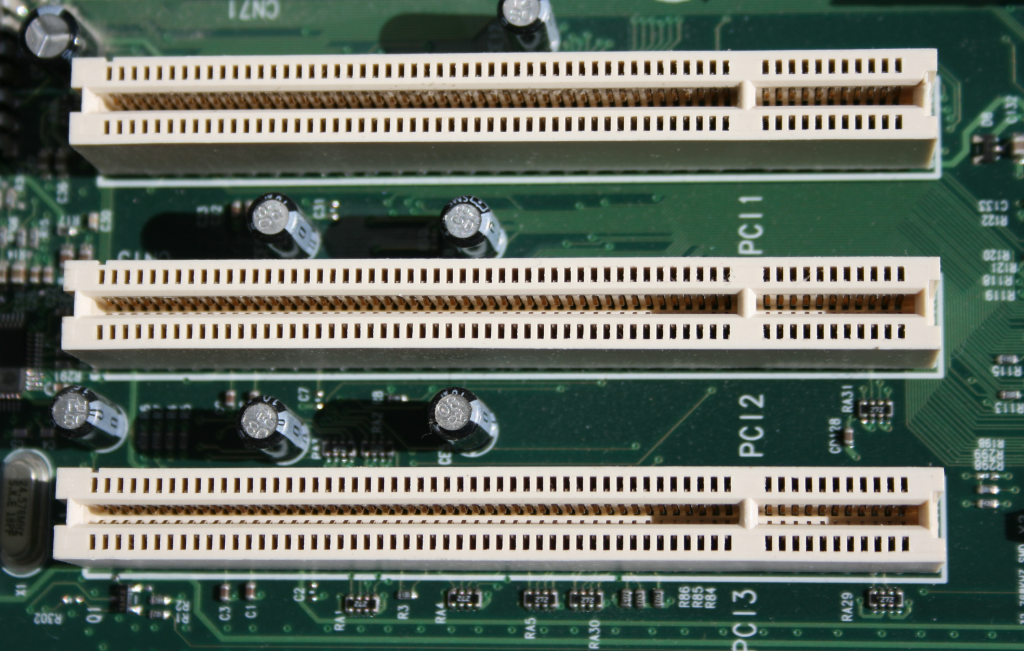 |  |
Een PCI connector heeft altijd dezelfde vorm, zo weten fabrikanten exacte afmetingen om hun uitbreidingskaarten te fabriceren. PCI wordt sinds 2013 niet meer geïntegreerd in computersystemen en werd volledig vervangen door zijn opvolger: PCI Express.
PCI Express of PCIe bestaat sinds 2004 en is sneller dan de originele uitvoering. Ze bestaat ook in verschillende versies, waarbij versie 5.0 in 2017 in gebruik genomen werd. Deze technologie wordt dus nog volop ondersteund en verbeterd. Er bestaan voor deze bus/interface ontelbare mogelijkheden om je computersysteem uit te breiden of te verbeteren. Je kan bijvoorbeeld USB3 functionaliteit toevoegen aan een systeem dat bestond lang voor er sprake was van USB3 (zie afbeelding 5.3). De signalen of data die dan via USB3 binnenkomen worden via een PCI signaal naar de chipset gestuurd. Zo kan die oude PC toch USB3 apparaten aansluiten.
![pciusb3]](./img/pciusb3.jpg)
De enige moeilijkheid bij het aankopen van een uitbreidingskaart is om een correcte kaart voor de corresponderende PCIe connector te vinden. Er zijn verschillende connectoren ter beschikking, zo bestaat er PCIe 1x, 4x, 8x en 16x. Elk heeft zijn eigenschappen qua vorm (vooral lengte) en het aantal connectiepinnen. Op onderstaande afbeelding zien we de verschillende connectoren (vbno: 4x, 16x, 1x, 16x), naast een oude PCI connectie (onderste).
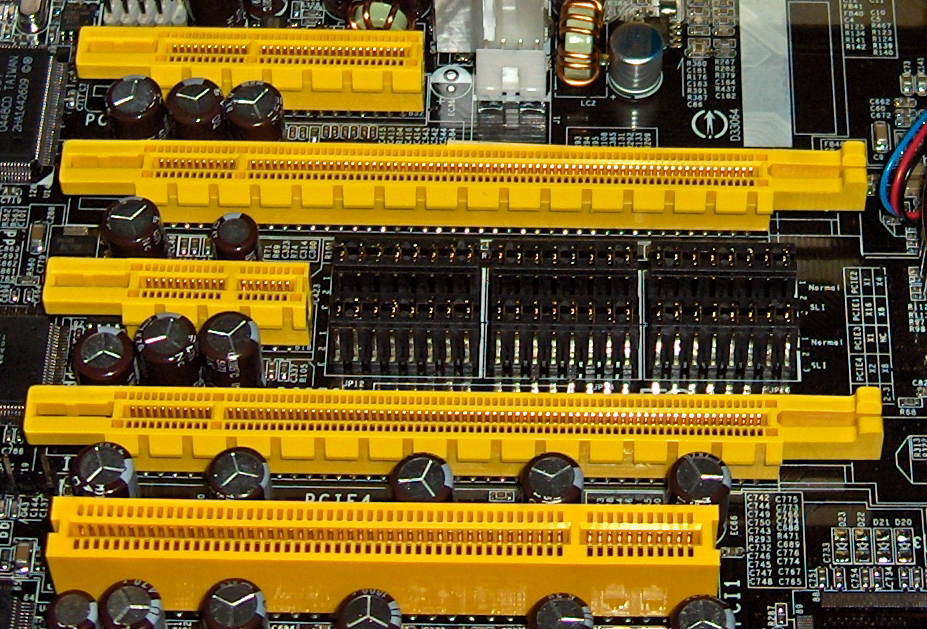
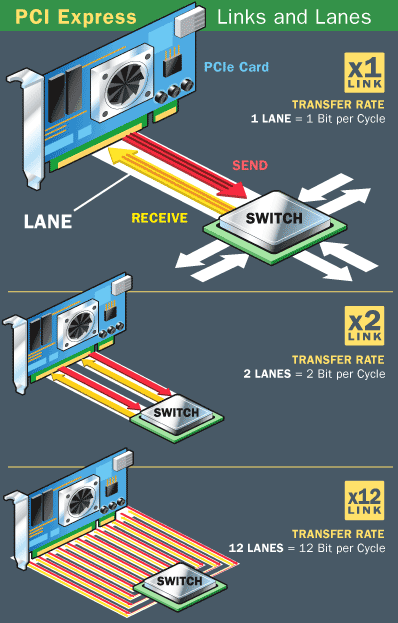
Bij het zoeken naar een expansiekaart moeten we dus kijken of de kaart die we met de correcte functionaliteit gevonden hebben wel past in de voorziene connector. Waarvoor staan die 1x, 4x, 8x en 16x nu eigenlijk? Wel, de eerste versie van PCI had 32 of 64 connecties en deze connecties werkten in parallel samen. PCIe is eigenlijk gebaseerd op seriële communicatie waarbij er full duplex communicatie (Rx en Tx) mogelijk is. Wanneer we het hebben over een PCIe 1x dan gaat het over één Tx en één Rx, of een zogenaamde lane. Logischerwijs heeft een PCIe 4x er vier en een 16x heeft er 16. Meer connecties, betekent ook meer connectoren en een langere kaart/slot. Daarnaast komt dat 1x kaarten gerust in een 8x slot geplaatst kunnen worden maar een 16x nooit in een 4x (past fysiek niet qua lengte). Het kan ook zijn dat je een fysieke 16x kaart koopt maar dat er maximaal slechts 4 lanes gebruikt worden.
Snelheidsgewijs zijn de grotere kaarten ook sneller. Wanneer je 16 lanes hebt begrijp je vast wel dat die kaart sneller is dan pakweg 1 lane, of 4 lanes. Het oude PCI bood een snelheid van 133 MB/s (die gedeeld is onder alle gebruikte PCIslots by the way - echt bussysteem), en de speciale AGP-kaart voor grafisch gebruik in zijn snelste x8-variant 2.1 GB/s. PCIe kwam met een nieuwe setup (t.o.v. de gedeelde transmissielijnen), zijnde een PCI switch en werkt vrij gelijkaardig aan een netwerkswitch. Grote voordelen zijn dat gelijk welke lane kan communiceren met gelijk welk ander apparaat en dat de lijnen niet gedeeld worden. Dit verhoogt in sterke mate de throughput van de PCIe interfaces. In de afbeelding zie je hoe de verschillende lanes van één PCIe component aan de switch verbonden worden.
Beide veranderingen (serieel en de switch) hebben bij de verschillende PCIe versies voor snelheidstoename gezorgd. In onderstaande afbeelding zie je dit goed terugkomen (theoretisch, 16x):
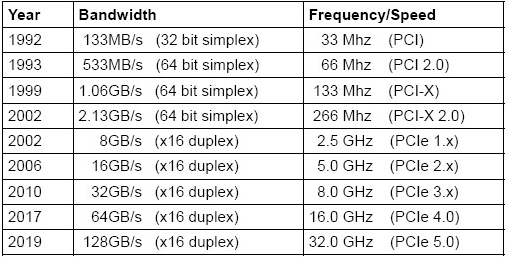
Misschien wel nog een kanttekening hierbij. Let er telkens ook op welke PCIe versie je moederbord ondersteunt. Daarnaast moet je ook kijken waarmee je processor overweg kan, maar daar zou de specificatie van het moederbord soelaas moeten brengen. Een PCIe versie 5.0 gaat niet werken op een PCIe versie 3.0 moederbord. Specificaties bekijken is hier dus een must.
Als allerlaatse misschien nog een voorbeeld waar je dan nog problemen mee kan hebben. Stel dat je een uitbreidingskaart PCIe versie 3.0 4x voor 4 SATA II poorten gevonden hebt. Weet dan dat de theoretische snelheid van een SATA II connectie 3Gb/s is en als ze alle vier gebruikt worden je aankijkt tegen een snelheid van 12Gb/s. Even opzoeken leert ons dat een PCIe versie 3.0 4x een theorische maximale doorvoersnelheid heeft van 8Gb/s. Dit wil dus zeggen dat je, bij vol gebruik, met een bottleneck zal zitten.
SATA, M.2 en NVMe
SATA of Serial AT Attachement, is een voortvloeiing uit PATA (Parallel ATA) en IDE. Deze interface wordt voornamelijk gebruikt om digitale mediadragers (magnetisch, optisch, flash) te connecteren. Het gebruikte protocol om die data versturen is het ATAPI protocol.
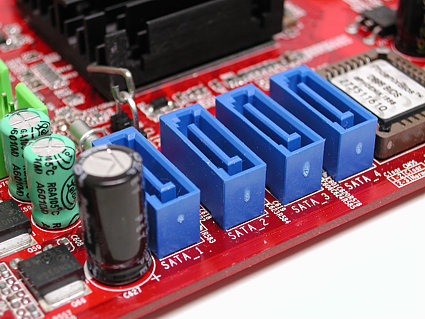
SATA komt, net als PCI, ook meestal voor binnenin het computersysteem, dit zijn bijvoorbeeld de blauwe connectors op het moederbord in onderstaande afbeelding. De gebruikte kleur voor de connectoren is afhankelijk van de fabrikant van het moederbord.
Vervolgens zien we een voorbeeld van een geconnecteerde DVD Drive en HDD aan een moederbord met behulp van deze SATA voorzieningen.
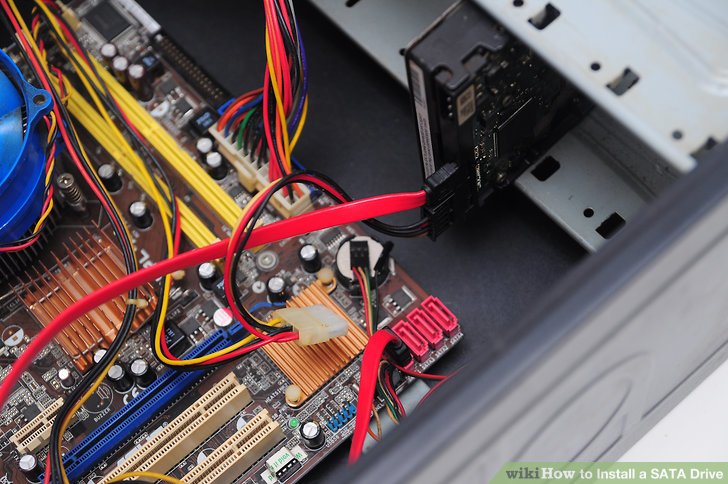
Ondertussen hebben jullie gezien dat de SATA connector een bepaalde vorm heeft. De connector bestaat uit een L vorm en past naadloos op de connector voorzien op het moederbord.
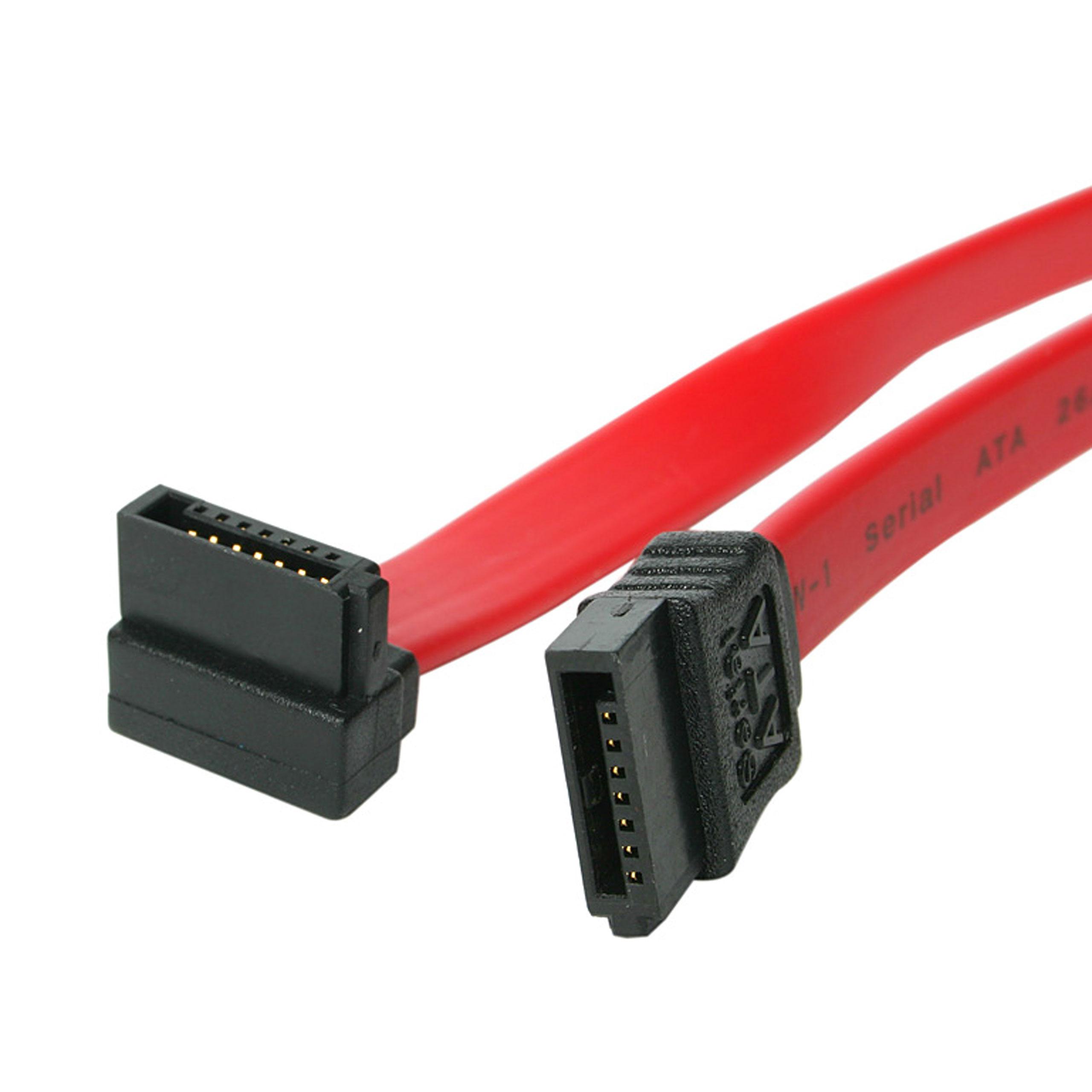
SATA is ondertussen ook al even beschikbaar en bestaat in verschillende versies. De eerste versie van SATA, verie 1.0 zag het levenslicht in 2003 en had een doorvoersnelheid van ongeveer 150MB/s. Ondertussen zitten we aan versie 3.4 en is die snelheid opgetrokken tot 600MB/s. Voor meer info over de verschillende SATA versies kan je de Engelstalige website van Wikipedia raadplegen.
Belangrijk om te weten is ook hier dat de nieuwere versies backward compatible zijn met oudere versies. Om een voorbeeld te geven, een SATA III (6Gb/s) schijf kan aangesloten worden op een SATA II (3Gb/s) poort maar zal dan ook slechts die snelheid halen. Het omgekeerde gaat trouwens ook, een SATA II schijf op een SATA III poort plaatsen, ook weer met de maximumsnelheid van SATA II.
Verder zijn er nog enkele varianten op de markt van SATA:
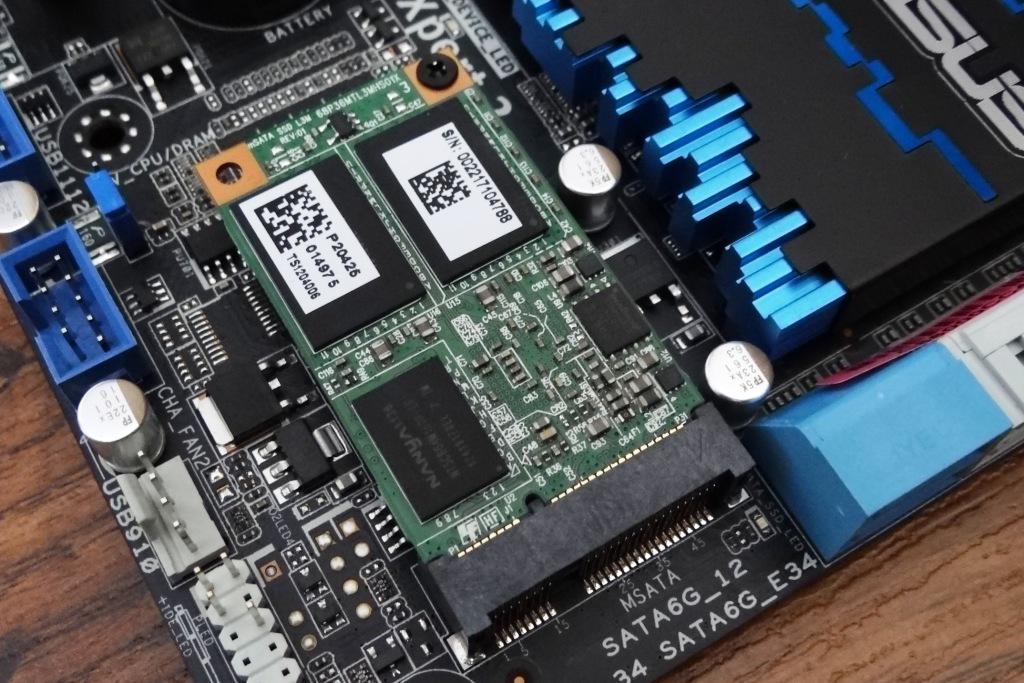
- mSATA: afkorting van 'mini SATA' (SATA 3.2 - 2013). Vooral gebruikt (door de kleinere connector) bij SSD connecties in smalle omgevingen, zoals laptops of embedded systemen.
- eSATA: afkorting voor external SATA. Er bestaan externe harde schijven, jazeker, maar ze zijn niet allemaal voorzien met USB. Bij enkele gevallen voorziet met een eSATA interface. Deze interface is verschillend van de normale SATA interface omdat de kabels binnenin je systeem unshielded (niet beschermd tegen EM straling) zijn, maar van eSATA zijn ze wel afgeschermd voor EM straling (shielded). Ze hebben ook de connector robuster gemaakt (tegen slecht uittrekken, ongewenste verplaatsingen, ... zeg maar het normale consumentengedrag).
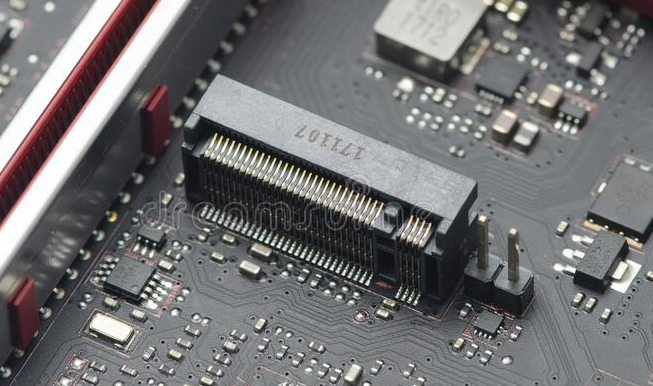
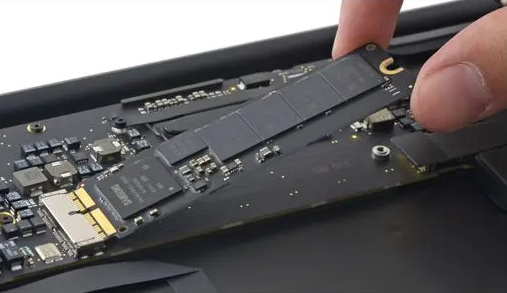
Omdat devices kleiner en kleiner worden werd ook de nood aan een 'grote' connector als die van SATA een probleem. Dit werd in eerste instantie opgelost door mSATA te gebruiken maar sinds enkele jaren kunnen we gebruikmaken van een M.2 connector. Een kleine onboard connector die ervoor zorgt dat de SSD schijf nu zelfs al geen schijfvorm (2,5" of 3,5") meer heeft, maar nog slechts een 'latje' elektronica is (met geheugenmodules uiteraard).
| M.2 connector MB | M.2 hard disk |
|---|---|
 |  |
Een M.2 connector heeft de mogelijkheid om verschillende technologieën te koppelen. Zo bestaan er M.2 SSD harde schijven, maar ook M.2 NVME harde schijven. Deze laatste werken dan weer onderliggend met het PCIe protocol. Grote voordeel is dat PCIe een veel hogere datasnelheid kan halen. Voor de beste performance op vandaag is dat 'the only way to go'! Let goed op als je een moederbord aanschaft welke van de M.2 technologieën ondersteund worden.
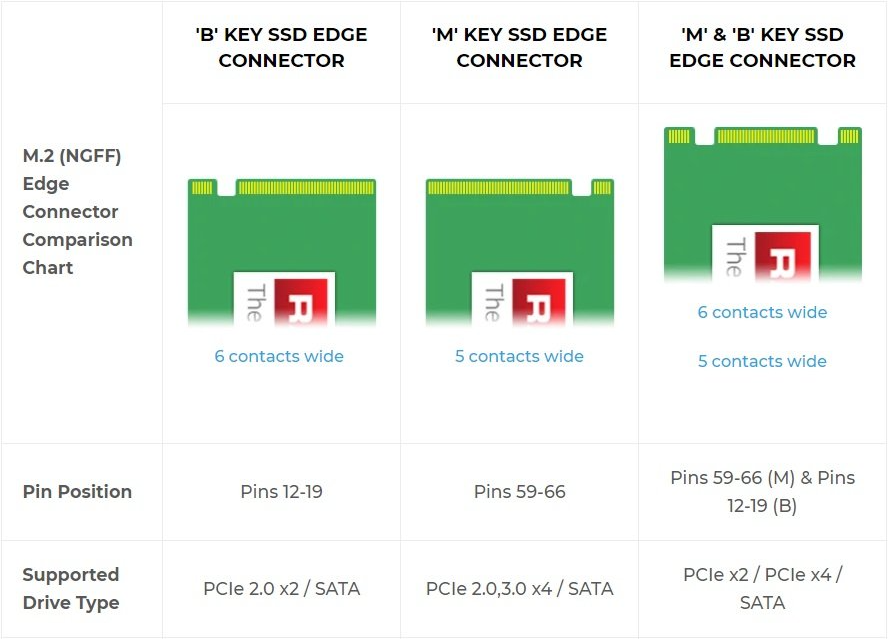
Daarnaast kan je nog een M.2 connector, en kaart, hebben met een B-key en een M-key. Goed kijken, want niets sluit uit dat een B+M-key enkel maar werkt met M.2 SSD en een andere met zowel M.2 SSD als M.2 NVMe.
USB
USB zal wellicht de meest bekende afkorting zijn binnen deze oplijsting. USB staat voor Universal Serial Bus met als achterliggende doelstelling alle afzonderlijke poorten van een pc door één enkele standaard (universeel)te vervangen. Ondertussen kunnen we stellen dat deze opzet gelukt is. De redenen die bijgedragen hebben tot het succes van USB zijn:
- Goedkoop: ook kleine en 'domme' randapparatuur moest aan een computer verbonden kunnen worden. Geen dure connectors en bekabeling was dan ook aan te raden.
- Dummy proof: foutief aansluiten onmogelijk.
- Schaalbaarheid: er moesten veel apparaten tegelijk via USB aangesloten kunnen worden en nog steeds voldoende snelheid bieden voor elk apparaat.
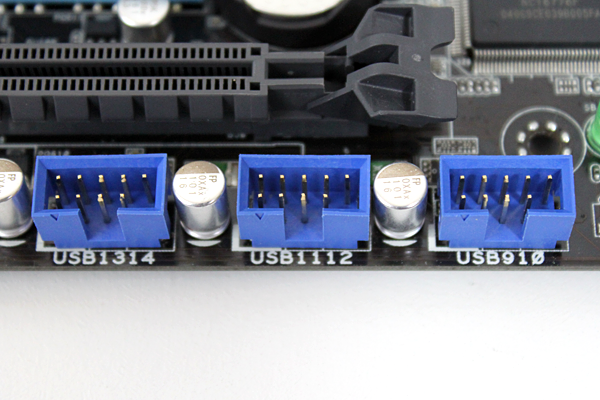
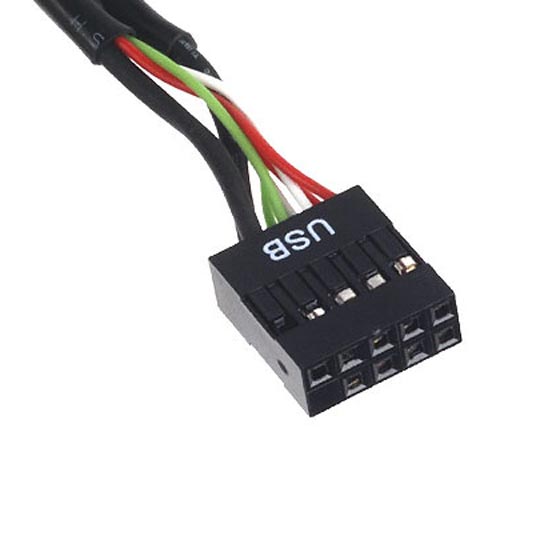
Op het moederbord zelf zitten meestal geen USB connectoren zoals we die kennen maar wordt de USB bus doorverbonden met interne connectoren.Onderstaande afbeeldingen tonen zo'n interne connectie voor een dubbele USB poort (bijvoorbeeld aan de voorkant van desktop computer).
| USB MB | Internal USB |
|---|---|
 |  |
Aan de buitenkant daarintegen zitten de algemeen bekende connectoren. Maar wist je ook dat er meerdere types USB connectoren zijn? Onderstaande afbeelding toont je de courantste in gebruik op vandaag.
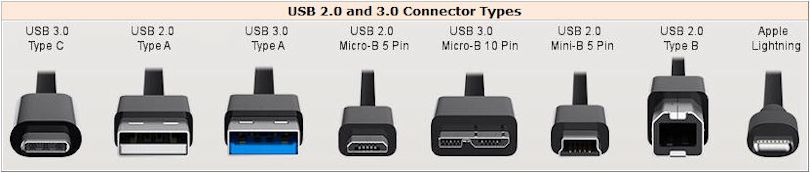
Type A Is het bekendste type connector. Deze wordt gebruikt voor bijna alle soorten randapparatuur die voor computersystemen op de markt zijn. Dit type connector gaat al mee sinds de eerste versie van USB (USB 1.0). Het verschil met de type A connector van USB3 is miniem en zorgt ook voor een backwards compatibility met USB2. Zo kan je oude muis bijvoorbeeld wel nog werken indien je hem aansluit op een USB3 poort.
Type B Type B connector is al een pak minder bekend maar wordt toch vooral gezien bij USB kabels meegeleverd bij printers. Een type B connector is meer vierkant dan rechthoekig.
Mini-A Ook iets minder gekend maar komt vooral voor bij digitale camera's van premium merken zoals Nikon, Canon, etc. De meeste zijn ondertussen ook al overgegaan naar een type Micro-B (zie onder).
Micro-B Dit type is dan weer gekender, voornamelijk omdat dit type veel gebruikt werd (en wordt) door de fabrikanten van smartphones en tablets. Ook dit type zal stilaan verdwijnen en vervangen worden door het Type C (zie onder).
Type C Is er gekomen sinds de lancering van USB3. Het grote voordeel aan deze connector is dat je hem gewoon niet meer verkeerd kan placeren (vraag dat maar aan de ontelbare Micro-B connectoren van smartphones die door verkeerd connecteren stukgegaan zijn). Op https://en.wikipedia.org/wiki/USB is een uitgebreider overzicht van de verschillende connectortypes te vinden.
Naast de connectoren, hebben we ook nog het protocol USB. Je zag het hiervoor al even komen maar we zitten momenteel aan USB3, meer bepaald versie 3.2. De slimmerikken onder jullie gaan online terugvinden dat versie 4.0 reeds voorgesteld werd in 2019 maar je zal al heel goed moeten zoeken om een device te vinden voor de massa die deze versie implementeert. Zoals de meeste protocollen met nieuwere versies gaat het voornamelijk over een uitbreiding van het aantal functies en de datasnelheid optrekken. Deze snelheden staan weergegeven in onderstaande tabel:
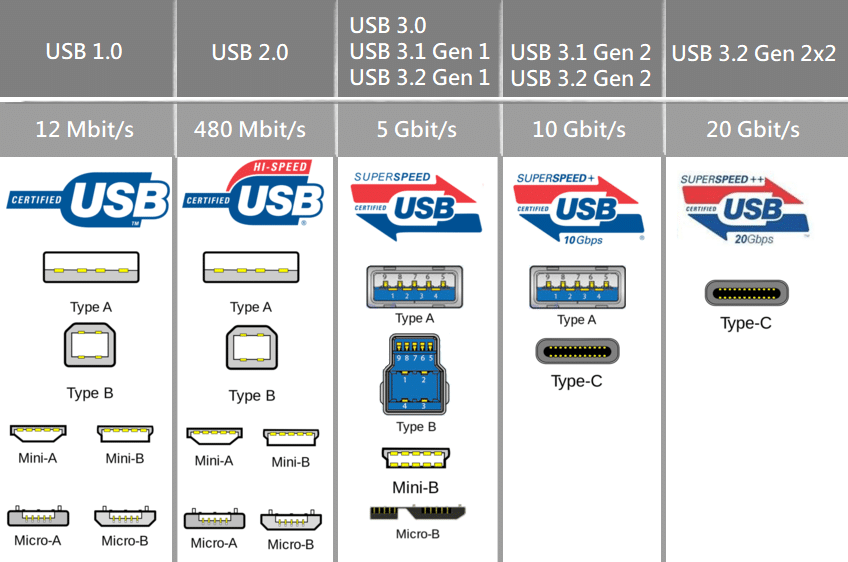
Let er vooral op dat doorheen de jaren de USB3 benamingen nogal gewijzigd zijn, met het gevolg dat niet iedereen nog weet wat juist wat is. USB3.0 is de 'traagste' iteratie, werd hernoemd naar USB3.1 gen1 toen 3.1 (iets sneller) uitkwam. De snellere versie werd dan USB3.1 gen2 gedoopt. Ondertussen verdubbelde de snelheid nogmaals met USB3.2 en dan werd de traagste USB3.2 gen1, de middenste USB3.2 gen2 en de laatste USB3.2 gen2x2. Iets met het bos en de bomen. Komt erop neer dat, wanneer je een device of kabel koopt, je best eens goed gaat kijken naar de exacte specificaties. Het is niet omdat er USB3.2 opstaat dat daarmee de gen2x2 bedoeld wordt. Zo kan je bijvoorbeeld bij laptops van bepaalde fabrikanten USB3.2 zien staan terwijl er enkel maar USB3 type A poorten op te vinden zijn. Uit bovenstaande afbeelding klopt dit niet, dus waarschijnlijk geen 2x2 maar eerder een gen2, en met wat tegenslag gen1. Opletten dus! En om het nog wat complexer te maken wordt de USB-C connector ook gebruikt door het Thunderbolt protocol (zie thunderbolt).
Over het algemeen is er backward compatibility tussen de verschillende versies maar vergis u niet. Als het protocol USB3.2 gen2 geïmplementeerd is wil dat niet automatisch zeggen dat je pakweg een harde schijf gebaseerd op USB3.2 gen1 kan connecteren. Die standaard moet ook ondersteund worden door het moederbord (wat in de meeste gevallen wel zo is).
Het laatste wat er verteld moet worden over USB is de interne bekabeling. Een USB2 kabel bestaat uit welgeteld vier connecties. Daarvan zijn er twee om een spanning/voeding te geven, dus één draad is 5 Volt, de andere is 0V. Apparaten die enkel moeten opladen of licht maken gebruiken deze connecties. De overige twee draden geven in principe hetzelfde datasignaal door, maar met een tegengesteld teken. Zo zal bij de + draad de spanning positief zijn en langs de - draad zal dat een negatieve spanning zijn met een even grote waarde. De reden voor deze setup is dat ruis en interferentie op deze manier minder invoed hebben op het signaal en fouten in de dataoverdracht heel sterk verminderd worden.
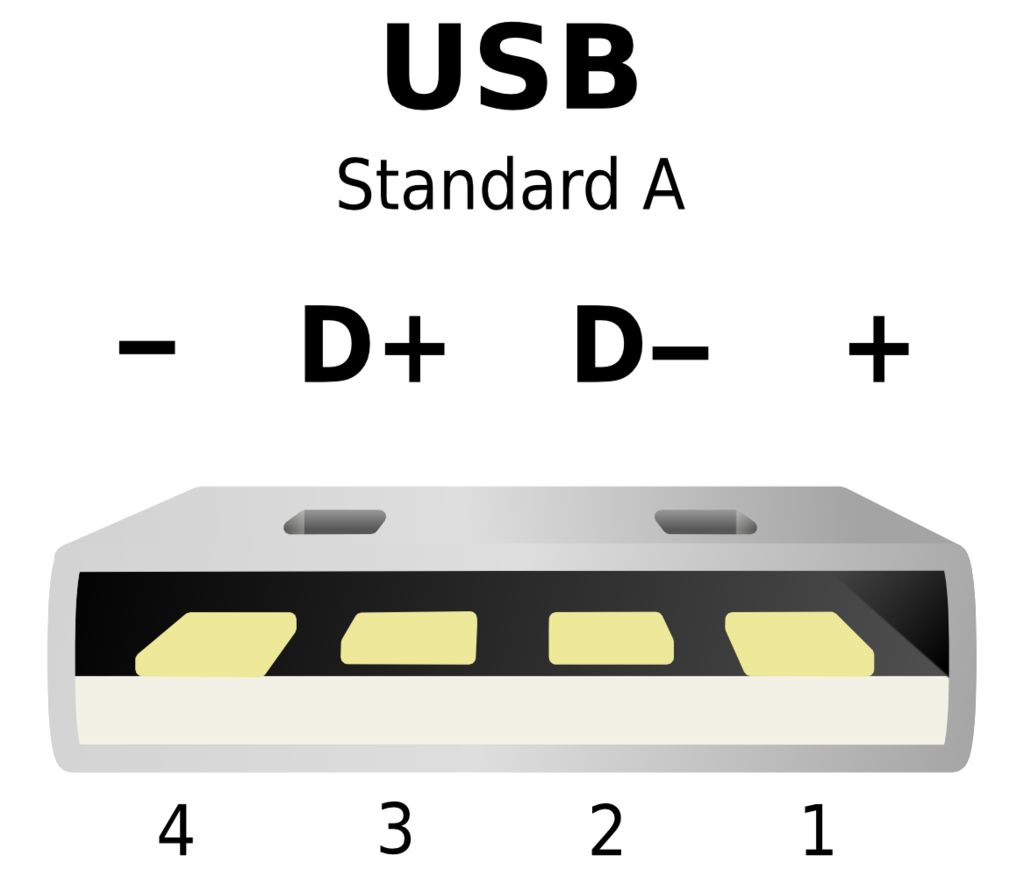

Aangezien er eigenlijk maar één datasignaal is, die dan de bus voorstelt, spreken we bij USB2 over half duplex (communicatie in twee richtingen, maar niet tegelijkertijd). De USB3 specificatie voegt daar evenwel vijf draden aan toe. Zo bekomt men negen connecties (4 USB2, 5USB3) die zorgen voor backwards compatibility. De connector (met pinout) voor USB3 type A wordt dan als volgt:
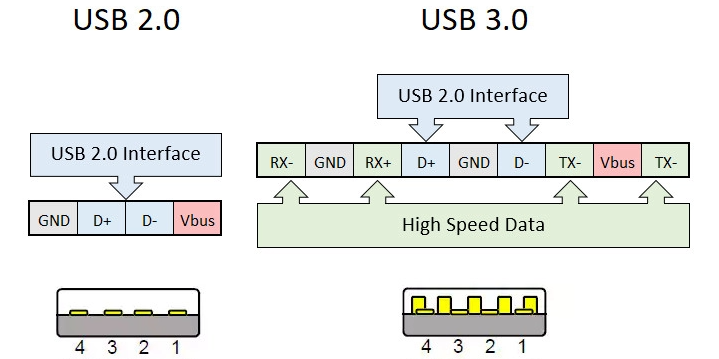
Daar komen een Rx en Tx signaal bij, telkens gedupliceerd om dezelfde reden als bij USB2 (D+ en D-). Doordat we een verzendende lijn en ontvangende lijn hebben is deze communicatie wel full duplex (communicatie in beide richtingen, tegelijkertijd). Samen met de update van het protocol komt dit de snelheid alvast veel ten goede. Over de type A connecties kan je wel enkel voeding (Vbus + GND) en data sturen.
En dan komen we uiteindelijk bij de toekomst terecht en dat is de USB-C connector. Laten we ook even het pinout diagram erbij nemen:
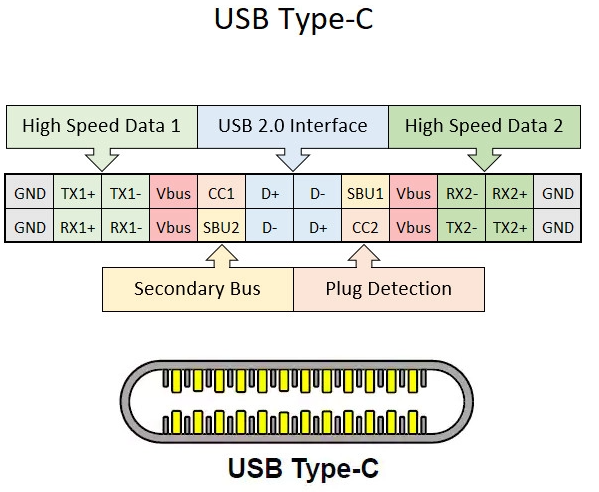
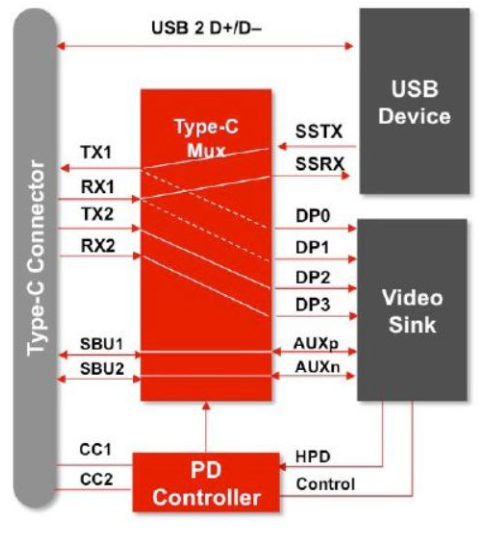
Daar zien we de backwards compatibility met USB2 nog steeds zitten. Daarnaast zijn er in principe 2 USB3 lijnen geïmplementeerd (TX1/RX1 en TX2/RX2). En als je je afvraagt wat SBU1/2, CC1/1, etc zijn, dan kunnen we vermelden dat er via de USB-C type connector ook mogelijkheden zijn om Ethernet en video (HDMI of DisplayPort) door te sturen. Dit is de zogenaamde alternate mode van de USB type C poort. Onderstaande afbeelding toont hoe een USB2 device, een USB3 device en een DisplayPort device allemaal tegelijkertijd verbonden kunnen worden met één USB Type C connector. Let wel, dit is dan wel met een usb hub.
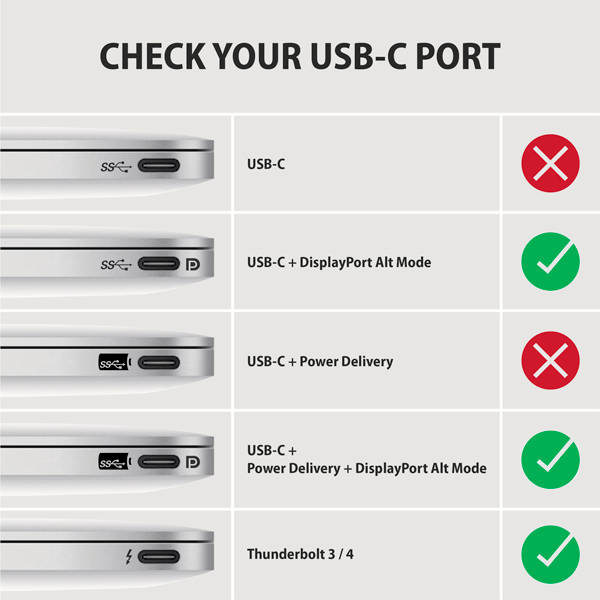
Om te weten tot wat jouw USB Type C poort in staat is kan je de specificaties raadplegen of het icoontje naast de poort zelf bekijken. Zie onderstaande afbeelding als leidraad. In dit geval staat een kruis als er geen video ondersteuning is.
Audio Interfaces
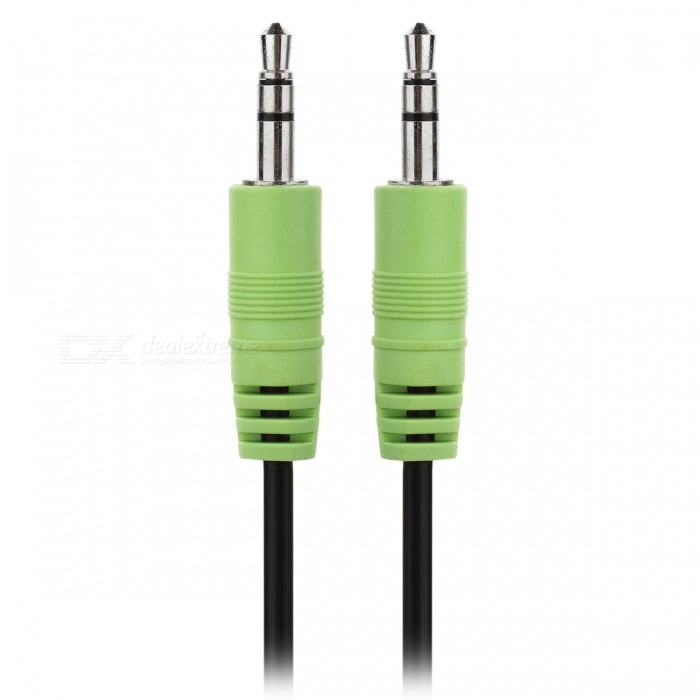
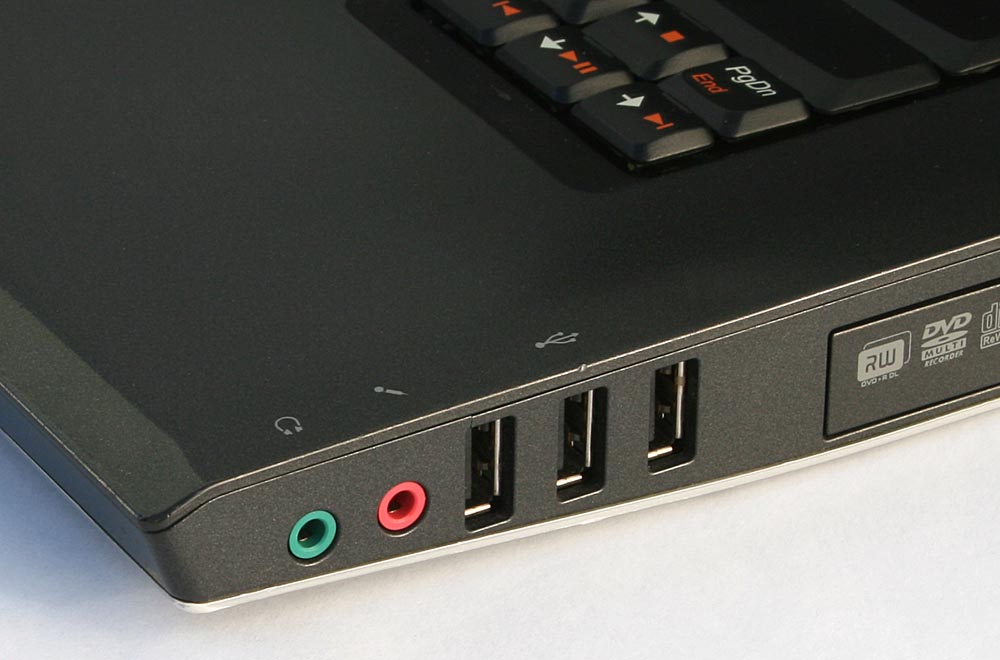
Over audio interface valt niet zo heel veel te vertellen. Het moeilijkste hierbij is de verschillende soorten kunnen herkennen. Op bijna alle personal computers, laptops, smartphones (behalve de laatste van Apple) zijn de audio in- en uitgangen 3.5mm connecties. Die zien er zo uit:
| 3.5mm kabel | 3.5mm connector |
|---|---|
 |  |
Het verdere verschil zit hem in hoeveel kanalen er voorzien worden voor audio. Wanneer men spreekt over 2.0 dan weet je dat er 2 kanalen zijn, ééntje voor links en rechts of in de volksmond stereo. Die 2 kanalen kunnen eventueel uitgebreid worden met een subwoofer (of bas) en dan komen we aan 2.1. Als we op dat elan verder gaan zal je vast wel begrijpen dat voor surround systemen de benamingen 5.1 en 7.1 of 7.2 op de proppen komen. 5.1 slaat op 1 subwoofer, 2 stereo (links en rechts) speakers vooraan, 2 stereo speakers (links en rechts) achteraan en nog een center speaker die recht voor je staat. Bij 7.1 worden er dan nog 2 stereo speakers (links en rechts) in het midden toegevoegd. Alle signalen die over deze kabels gaan zijn analoge signalen. Wanneer we aan de andere kant Bluetooth gebruiken om audio te versturen is dit WEL een digitaal signaal dat draadloos verstuurd wordt. Meer over Bluetooth komt in een latere cursus aan bod.
Er zijn wel wat computersystemen (laptops normaal gezien niet) die surround aanbieden. Deze interface kan je dan vinden door te zoeken naar een rij van 3.5mm interfaces. Hiervan zien we een voorbeeld:
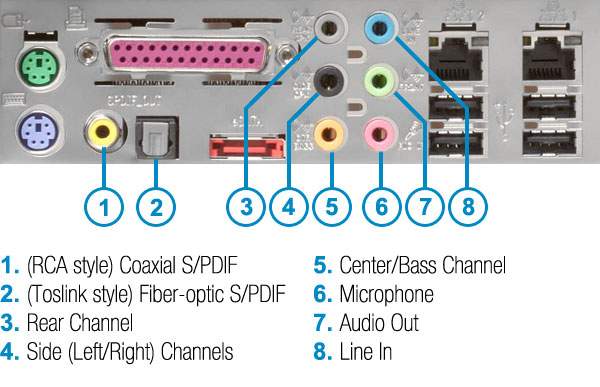
Vroeger moest men naast een scherm meestal losse speakers bijplaatsen om geluid te hebben. Later kon je een 3.5mm aan je scherm koppelen en bij HDMI (zie volgend hoofdstuk) wordt de audio (voor TV of externe schermen) digitaal meegestuurd over de kabel en heb je geen extra kabel, of aparate speakers, meer nodig.
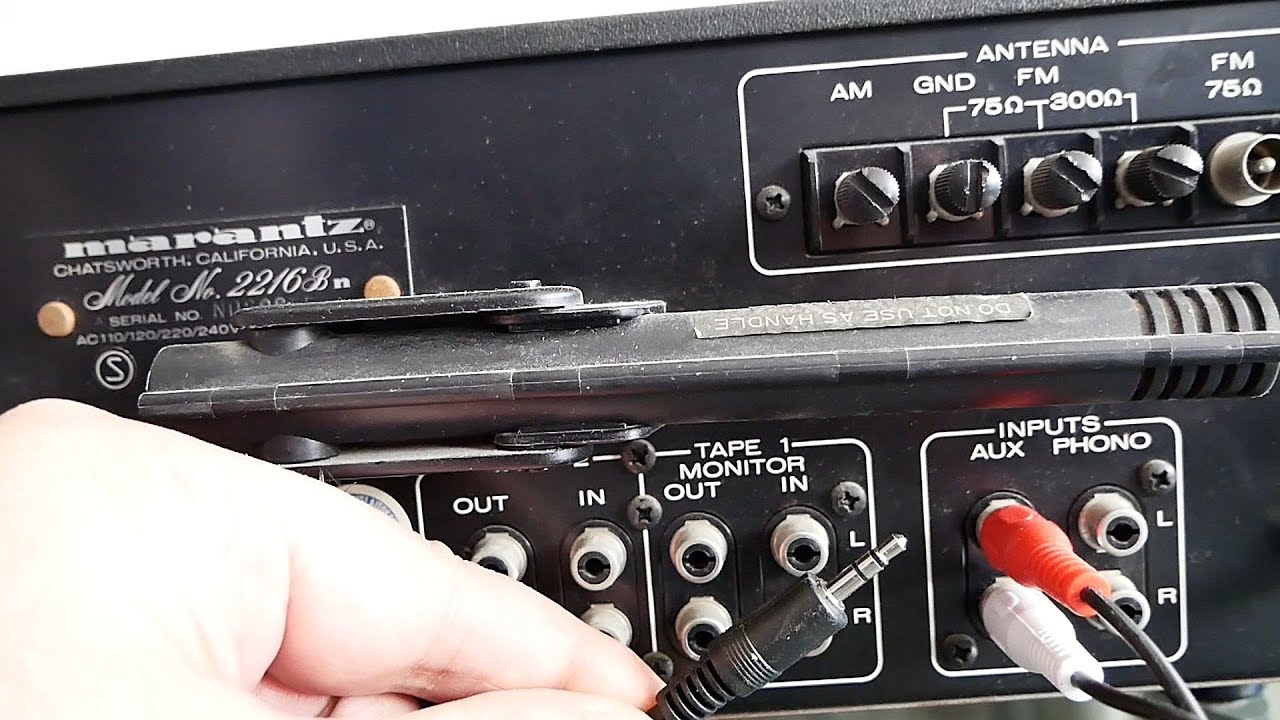
Het is ook mogelijk, zeker voor studenten die graag feestjes bouwen, om je laptop rechtstreeks op een stereoinstallatie aan te sluiten. Veel van die installaties hebben RCA tulpaansluitingen achteraan. Deze zijn te herkennen aan de rood-zwarte of rood-witte combinatie. Dit zijn dan respectievelijk het rechtse en het linkse signaal (stereo). Het enige wat je hoeft te doen is naar de winkel te gaan en een 3.5mm naar RCA omvormer aan te schaffen. Waar is da feestje?!
Video Interfaces
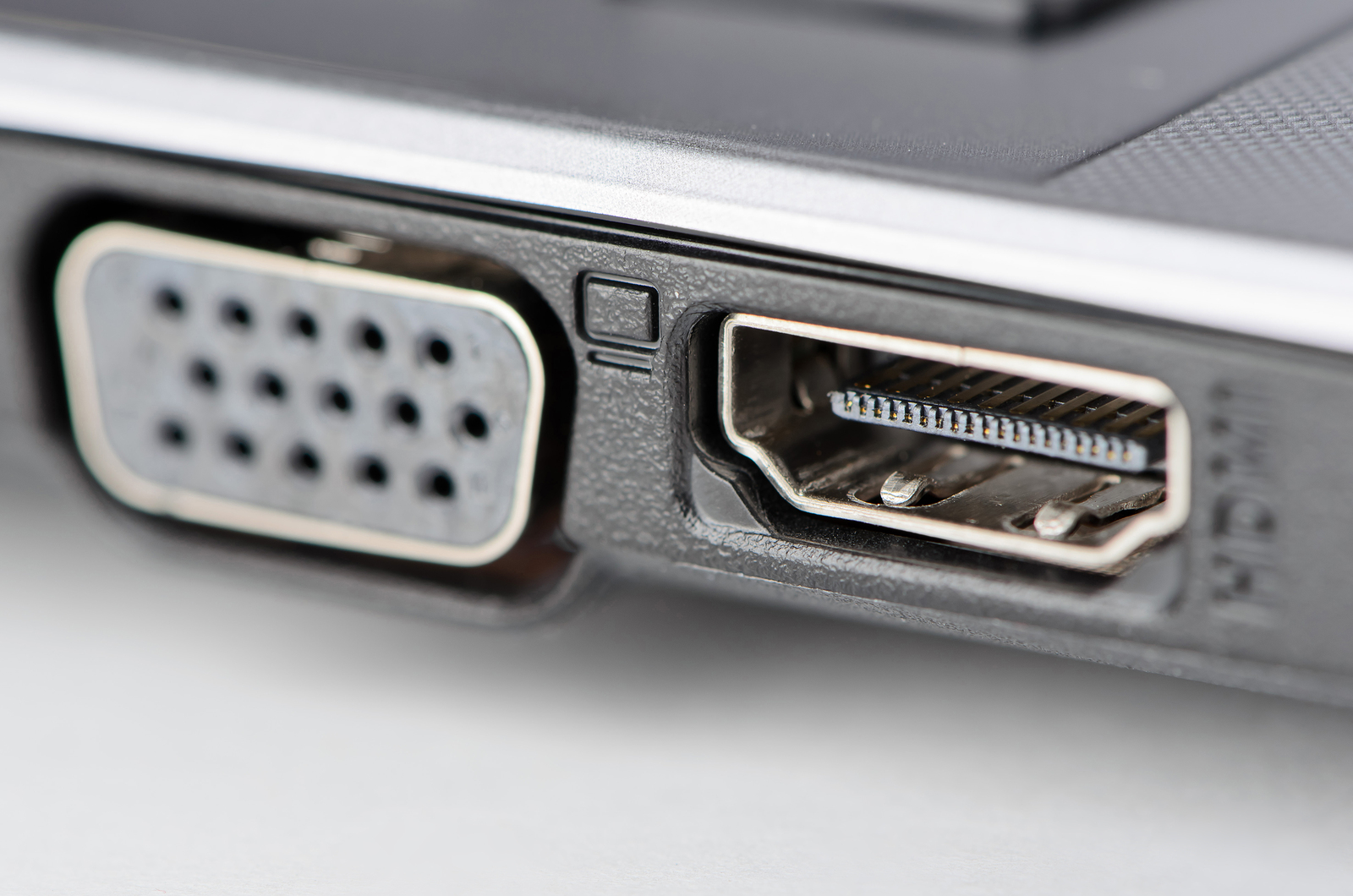
VGA of Visual Graphics Array is al een tijdje in gebruik, nog van ver voor er ooit sprake was van HDMI (zie verder). De VGA interface is een volledig analoge interface, dat wil zeggen dat signalen in een vloeiende elektromagnetische golf op de kabel gezet worden. Bij VGA is het niet mogelijk om audiosignalen mee te sturen over dezelfde lijn en moet audio op een andere manier verstuurd worden. Naast de limitatie van het eluidssignaal is ook de maximum resolutie (zie eerder) van dit analoge signaal 'beperkt' tot 2048 x 1536 px (QXGA).
DVI of Digital Visual Interface zegt ook meteen dat het hier wel gaat over digitale data (DVI-D), en niet meer over analoge data. Er bestaan DVI connectoren waarover er een digitaal EN een analoog signaal gestuurd kan worden ook (DVI-I), en de derde optie is het versturen van enkel een analoog signaal (DVI-A). De maximale schermresolutie is in dual link zo'n 2560x1600 pixels. DVI signalen zijn ongeveer dezelfde als HDMI maar meestal wordt hier geen audio meegestuurd. Deze kabels worden het meest gebruikt bij computerschermen, niet bij televisies.
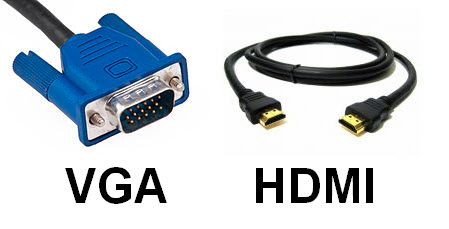
HDMI of High Definition Multimedia Interface is een recente uitvoering van een beeldinterface die overweg kan met zowel analoge, digitale beelden en ook voorzieningen heeft om audio (in 8 kanalen) over dezelfde kabel te versturen. Digitale data wordt verstuurd als een stroom van bits (0 en 1). De maximum resolutie die over deze kabels gestuurd kan worden, is bij de laatste versie van HDMI 2.1, zo'n 8K (of 8192 x 4320 px) aan 60 fps. De behaalde snelheid is hierbij 48Gbit/s. Naast video en audio kan er op vandaag ook allerhande andere data (controle, Ethernet, etc) over verstuurd worden. HDMI biedt sinds enig aantal jaar ook compatibiliteit aan voor de USB-C connector.
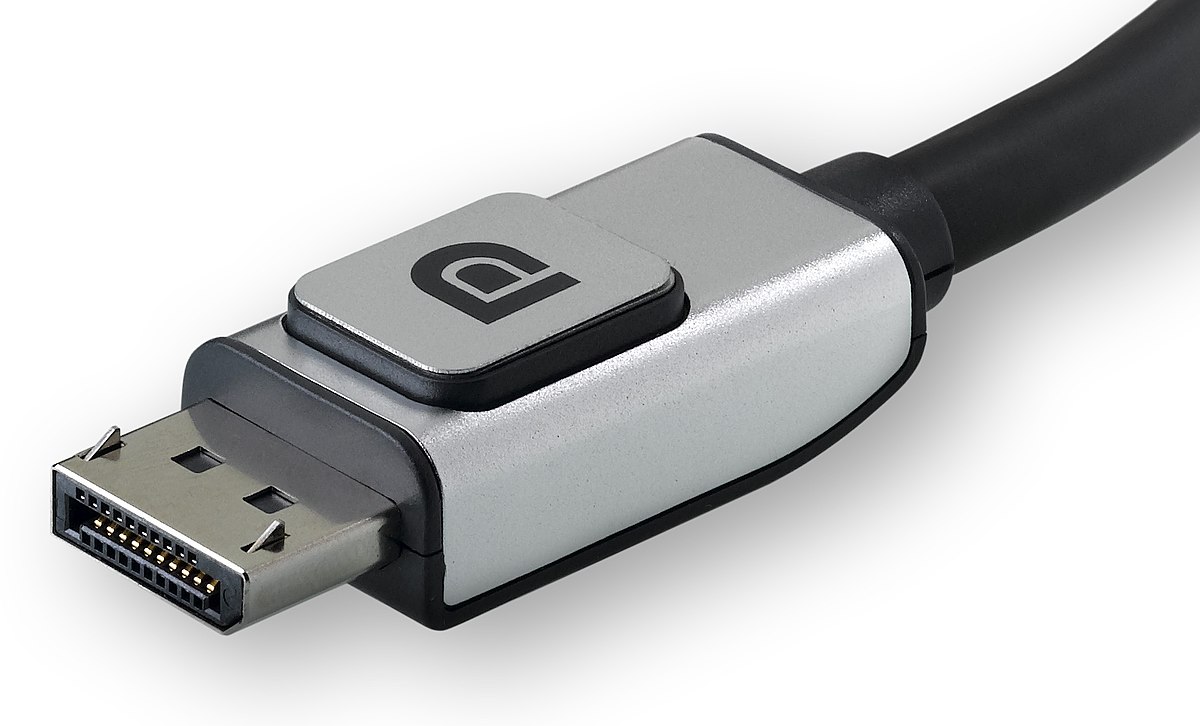
DisplayPort is een grote concurrent van HDMI en heeft heel gelijkaardige specificaties. Grootste verschil zit hem in de overdrachtsnelheid van 80Gb/s. Ook deze kabel kan meer dan audio en video versturen en heeft USB-C compatibiliteit. Waar HDMI zich ook toespitst op televisietoestellen en gameconsoles zal je DP meer tegenkomen op PC's en laptops.
Netwerkinterfaces
En dan voor sommigen het allerbelangrijkste aan enig computersysteem, de netwerkinterface. We gaan het hier voorlopig nog niet hebben over draadloze communicatie. De zichtbare interface op computersystemen is voornamelijk bedoeld om connectie te maken met een vast kabelnetwerk (bv. Ethernet). Niet enkel de jeugd is geïnteresseerd in deze mogelijkheden maar ook de industrie als het gaat over The Internet of Things of Industry 4.0, waar alles en iedereen zoveel mogelijk geconnecteerd moet worden. Het gaat soms zover dat de wasmachine niet meer kan werken zonder een netwerkconnectie.
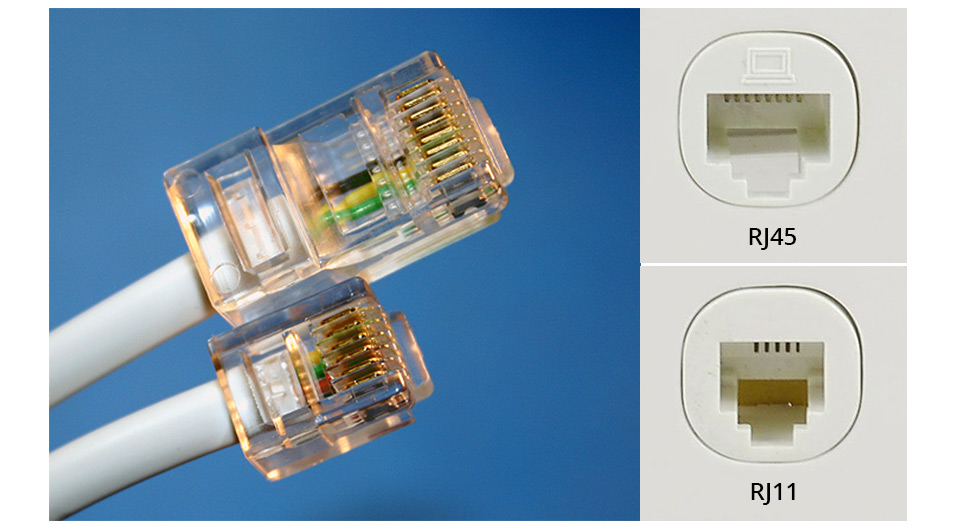
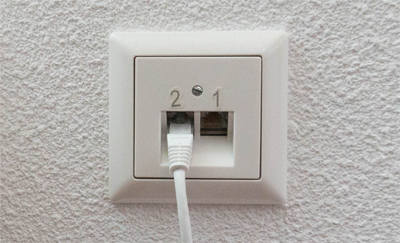
Op bovenstaande afbeelding zien we een Ethernet connector, die in technische taal een RJ45 connector genoemd wordt. Kabels hebben aan beide zijden dezelfde connector om installatie makkelijk te maken. RJ11 connectoren (iets kleiner) bestaan ook en werden vroeger vooral gebruikt bij telefonienetwerken, al kan je ze nog wel tegenkomen bij Proximus klanten.
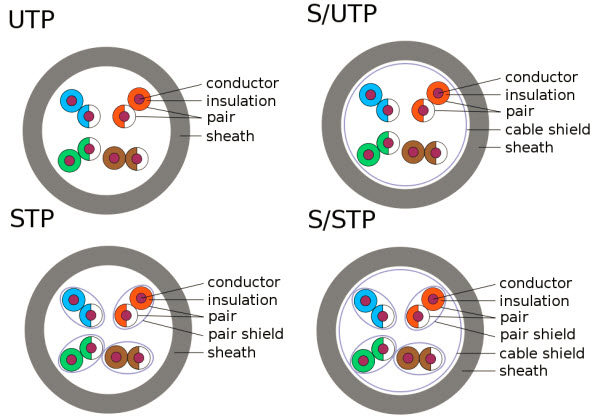
De connectoren van daarnet zitten vastgeklikt op een Ethernet kabel. Deze kabel bestaat uit acht verschillende koperen transmissielijnen, twee aan twee rond elkaar gedraaid (twisted pair). Deze twisted pair kabel kan shielded (beschermd tegen EM interferentie) of unshielded (niet beschermd) zijn. In de praktijk en voor thuisnetwerken zullen dat voornamelijk UTP (Unshielded Twisted Pair) kabels zijn. Verder zijn er ook applicaties waar er wel bescherming tegen EM moet zijn en dan zijn er verschillende mogelijkheden om een kabel te shielden.
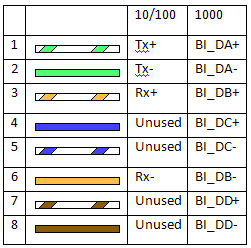
Data wordt over deze kabels in beide richtingen gestuurd, dat wil zeggen dat op elk moment data kan verstuurd (Tx - Transmission) en ontvangen (Rx - Receive) worden. Deze functionaliteit wordt ook wel eens full-duplex genoemd. Half-duplex kan ook versturen in beide richtingen, maar niet tegelijkertijd. Bij de eerste ethernetkabels werden slechts vier van de acht beschikbare lijnen gebruikt. Bij de recentere kabels worden alle acht lijnen gebruikt. De data wordt ook hier (net als bij USB) positief en negatief verstuurd over verschillende lijnen om ruis en fouten op te vangen.
De technologische vooruitgang heeft ook hier sterk werk geleverd. Aangezien de datasnelheden (bandbreedte) sinds het begin van de Ethernetnetwerken gegaan zijn van 10Mb/s naar ondertussen 10Gb/s moesten de kabels mee evolueren. Ethernet kabels worden onderverdeeld in verschillende categorieën, afhankelijk van de ondersteunde snelheid. Onderstaande tabel geeft een klein overzicht hiervan.
| Categorie | Shielded | Transmissiesnelheid | Bandbreedte |
|---|---|---|---|
| Cat3 | Nee | 10 Mbps | 16 Mhz |
| Cat5 | Nee | 10/100 Mbps | 100 MHz |
| Cat5e | Nee | 1 Gbps | 100 Mhz |
| Cat6 | Ja/Nee | 1 Gbps | 250 Mhz |
| Cat6a | Ja | 10 Gbps | 500 Mhz |
| Cat7 (toekomst) | Ja | 10 Gbps | 600 Mhz |
Deze categorieën worden bepaald door het IEEE (Institute of Electrical and Electronics Engineers), een consortium die deze standaarden vastlegt zodat iedereen die ethernet kabels wil maken, of ervan gebruik maken werkt met eenzelfde vooraf vastgelegde methode. Veel thuisnetwerken zitten nog met een iets oudere versie van kabel (cat5). Het kan gerust zijn dat de telecomoperator (Telenet, Proximus, ...) een nieuwere router steekt en het kabelnetwerk onaangeroerd blijft, waardoor er kans bestaat dat het netwerk niet kan profiteren van deze upgrade. Bij nieuwbouwwoningen wordt nu standaard een bekabeld netwerk aangelegd met sockets in de muur. Hierbij wordt overwegend gebruik gemaakt van cat6 kabels maar hou er ook rekening mee dat ook bij toekomstige verbeteringen aan de Ethernet standaard die kabels niet meer de optimale performantie zullen hebben.
Andere
Serial Port
Deze poort maakt meestal gebruikt van het UART (Universal Asynchronous Receiver Transmitter) RS-232 protocol. Beide moeilijke woorden samen: zonder kloksignaal data bit per bit doorsturen. Een voorbeeld van deze poort kan je zien in onderstaande figuur (nummer 1).
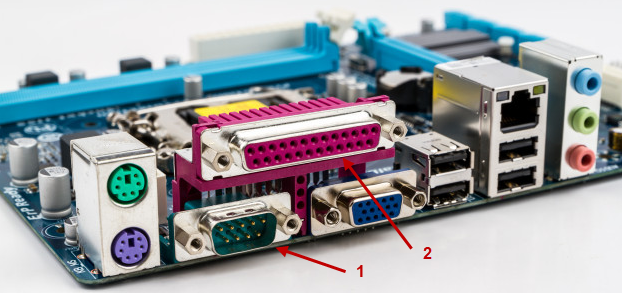
Vroeger zag je dit veel, nu op nog een handvol personal computers. De poort werd in het begin voornamelijk gebruikt om randapparatuur te connecteren. We spreken dan in eerste instantie over de muis en het toetsenbord, tot die hun eigen PS/2 connector kregen. Later bankpaslezers, camera's e.a. Op vandaag kan je ze terugvinden in de automatisering. Veel apparatuur kan via de seriële poort communiceren (zo zie je dit op vandaag in een iets andere vorm terugkeren bij sommige microcontrollers). Verder zie je ze ook wel nog op server apparatuur, dit voornamelijk om de beheerder toegang te geven tot de administrator console.
Parallel Port
Nog zo'n poort die doorheen te tijd ietwat verdwenen is. In tegenstelling tot de seriële poort, waar alles na elkaar gestuurd wordt zal in de parallelle versie de bits naast elkaar verstuurd worden, al dan niet met een kloksignaal. Deze poort is ook wel beter bekend als de 'printer' port omdat deze vroeger voornamelijk gebruikt werd om printers aan te sluiten. Op vandaag zijn deze ook vervangen door het snellere USB. Een parallelle poort ziet eruit zoals nummer 2 in bovenstaande afbeelding.
Thunderbolt
Thunderbolt werd ontwikkeld door Apple (1998) en Intel (die trouwens USB naar de wereld bracht). Thunderbolt was een manier om alle oude interfaces (PCIe, FireWire, USB, DisplayPort, SATA, etc.) te vervangen door slechts één interface. Heel gelijkaardig aan wat USB-C op vandaag kan.
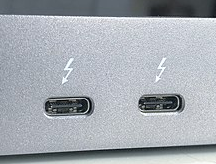
In alle opzichten is Thunderbolt meestal sneller dan de USB versie die op hetzelfde moment de standaard is. De laatste versie (Thunderbolt 3) kan snelheden halen van zo'n 40Gbit/s ten opzichte van een 20Gbit/s voor USB 3.2 gen2x2. Verder moet je bij de aanschaf van apparaten rekening houden dat beide toestellen Thunderbolt ondersteuning, en de juiste connector, hebben.